![light-4.svg]](https://support.sensorfact.eu/hubfs/light-4.svg)
Benvenuto/a sulla piattaforma Sensorfact. Siamo lieti di darti l'accesso al nostro software.
Attivazione dell'account
Non appena l'hardware sarà stato spedito, riceverai un'e-mail da Sensorfact con l'oggetto "Il tuo account Sensorfact è stato creato", contenente le istruzioni per l'accesso. Ti preghiamo di controllare la cartella spam se non trovi l'e-mail nella tua casella di posta arrivata. Se ancora non riesci a trovare l'e-mail, puoi attivare il tuo account reimpostando la password tramite questo link. Se ciò non dovesse funzionare, contatta il tuo referente per l'onboarding.
Una volta effettuato l'accesso, verrai guidato/a attraverso una breve introduzione. Ti consigliamo di seguirla attentamente per prendere confidenza con tutte le funzionalità del software.
Nota: Se disponi già di un account per altri sensori, puoi utilizzare le stesse credenziali di accesso. In questo caso, non riceverai un'ulteriore e-mail di attivazione.
Gestisci gli utenti del tuo account aggiungendo o rimuovendo i membri del team.
Questa guida ti mostrerà i passaggi per invitare o eliminare i membri del team sulla piattaforma online. Avrai bisogno solo di alcune informazioni di base come nomi, indirizzi e-mail e numeri di telefono. In caso di problemi, qui troverai consigli per la risoluzione dei problemi e i contatti utili. Le informazioni sui ruoli e i permessi degli utenti si trovano qui.
Come creare un account per aggiungere membri al team:
1. Accedi alla tua dashboard: Effettua l'accesso alla tua dashboard online.
2. Vai alla gestione utenti: Vai su Impostazioni → Impostazioni generali → Gestione utenti.
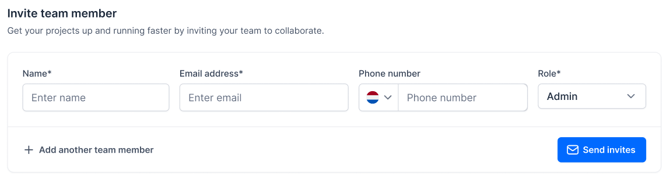
3. Aggiungi membri del team: Per invitare un membro del team, dovrai inserire le seguenti informazioni:
- Nome e cognome
- Indirizzo e-mail
- Numero di telefono (opzionale)
- Ruolo (le informazioni sui ruoli e i permessi degli utenti si trovano qui)
Puoi aggiungere più utenti contemporaneamente cliccando su + Aggiungi un altro membro del team.
Ti preghiamo di notare che non possiamo creare account per interi reparti (come ad esempio manutenzione@nomeazienda.it).
4. Attivazione dell'account: Dopo aver aggiunto gli utenti, questi riceveranno un'e-mail con le istruzioni per attivare il proprio account. Puoi monitorare il loro stato tramite la colonna "Stato" nella schermata di Gestione utenti.
5. Aggiorna i tag "Contattami per" (opzionale): Opzionalmente, puoi aggiornare i tag "Contattami per" per ciascun utente. Utilizzeremo questi tag per determinare chi contattare in merito a un determinato argomento.
Non hai ricevuto l'e-mail?
- Controlla la cartella spam o posta indesiderata.
- Se non è presente, puoi attivare il tuo account reimpostando la password (link qui).
- Hai ancora problemi? Contatta il tuo referente per l'onboarding o invia un'e-mail a support@sensorfact.nl.
Come eliminare un account per rimuovere membri dal team:
1. Accedi alla tua dashboard: Effettua l'accesso alla tua dashboard online.
2. Vai alla gestione utenti: Vai su Impostazioni → Impostazioni generali → Gestione utenti.
3. Elimina membri del team: Per eliminare un membro del team, clicca sull'icona del cestino e conferma l'eliminazione dell'account utente. Ti preghiamo di notare che solo l'amministratore dell'account ha il permesso di gestire gli utenti.

Richiesta di un nuovo account
Se un collega ha bisogno dell'accesso e la procedura ordinaria non funziona, invia un'e-mail con il suo nome e cognome e indirizzo e-mail a support@sensorfact.nl.
Nota bene: Non possiamo creare account per indirizzi e-mail di reparto condivisi (ad es. manutenzione@nomeazienda.it).