![light-4.svg]](https://support.sensorfact.eu/hubfs/light-4.svg)
Bienvenue sur la plateforme Sensorfact. Nous sommes ravis de vous donner accès à notre logiciel.
Activation du compte
Dès que votre matériel aura été expédié, vous recevrez un e-mail de Sensorfact ayant pour objet « Votre compte Sensorfact a été créé », contenant vos instructions de connexion. Veuillez vérifier votre dossier de courriers indésirables (spam) si vous ne trouvez pas l'e-mail dans votre boîte de réception. Si vous ne le trouvez toujours pas, vous pouvez activer votre compte en réinitialisant votre mot de passe via ce lien. Si cela ne fonctionne pas, veuillez contacter votre responsable d'intégration (onboarding).
Une fois connecté(e), vous serez guidé(e) à travers une courte introduction. Nous vous recommandons de la suivre attentivement afin de vous familiariser aVertvec toutes les fonctionnalités du logiciel.
Remarque : Si vous possédez déjà un compte pour d'autres capteurs, vous pouvez utiliser les mêmes identifiants de connexion. Dans ce cas, vous ne recevrez pas d'e-mail d'activation supplémentaire.
Gérez les utilisateurs de votre compte en ajoutant ou en supprimant des membres de l'équipe.
Ce guide vous explique étape par étape comment inviter ou supprimer des membres de votre équipe sur la plateforme en ligne. Vous aurez seulement besoin d'informations de base telles que les noms, adresses e-mail et numéros de téléphone. En cas de problème, vous trouverez ici des conseils de dépannage et des contacts utiles. Les informations sur les rôles et permissions des utilisateurs se trouvent ici.
Comment créer un compte pour ajouter des membres à l'équipe :
1. Accédez à votre tableau de bord : Connectez-vous à votre tableau de bord en ligne.
2. Naviguez vers la gestion des utilisateurs : Allez dans Paramètres → Paramètres généraux → Gestion des utilisateurs.
3. Ajoutez des membres à l'équipe : Pour inviter un membre de l'équipe, vous devez saisir les informations suivantes :
- Nom complet
- Adresse e-mail
- Numéro de téléphone (optionnel)
- Rôle (les informations sur les rôles et permissions des utilisateurs se trouvent ici)
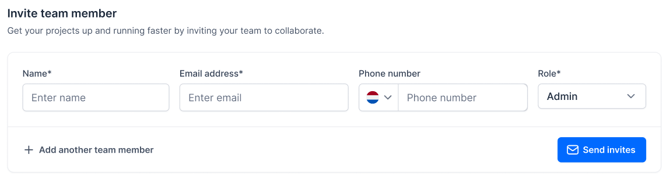
Vous pouvez ajouter plusieurs utilisateurs à la fois en cliquant sur + Ajouter un autre membre de l'équipe.
Veuillez noter que nous ne pouvons pas créer de comptes pour des services entiers (par exemple : maintenance@nomdelexentreprise.fr).
4. Activation du compte : Après avoir ajouté des utilisateurs, ces derniers recevront un e-mail contenant les instructions pour activer leur compte. Vous pouvez suivre leur progression via la colonne « Statut » dans l'écran de Gestion des utilisateurs.
5. Mettre à jour les tags « Me contacter pour » (optionnel) : Si vous le souhaitez, vous pouvez mettre à jour les tags « Me contacter pour » pour chaque utilisateur. Nous utilisons ces tags pour déterminer qui nous devons contacter concernant un sujet précis.
Vous n'avez pas reçu l'e-mail ?
- Vérifiez votre dossier de courriers indésirables (spam).
- S'il ne s'y trouve pas, vous pouvez activer votre compte en réinitialisant votre mot de passe (lien ici).
- Vous rencontrez toujours des difficultés ? Contactez votre responsable d'intégration (onboarding) ou envoyez un e-mail à support@sensorfact.nl.
Comment supprimer un compte pour retirer des membres de l'équipe :
1. Accédez à votre tableau de bord : Connectez-vous à votre tableau de bord en ligne.
2. Naviguez vers la gestion des utilisateurs : Allez dans Paramètres → Paramètres généraux → Gestion des utilisateurs.
3. Supprimez des membres de l'équipe : Pour supprimer un membre de l'équipe, cliquez sur l'icône de corbeille et confirmez la suppression du compte utilisateur. Veuillez noter que seul l'administrateur du compte est autorisé à gérer les utilisateurs.

Demander un nouveau compte
Si un collègue a besoin d'un accès et que la procédure habituelle ne fonctionne pas, veuillez envoyer un e-mail contenant son nom complet et son adresse e-mail à support@sensorfact.nl.
Veuillez noter : Nous ne pouvons pas créer de comptes pour des adresses e-mail de service partagées (par exemple : maintenance@nomdelexentreprise.fr).