![light-4.svg]](https://support.sensorfact.eu/hubfs/light-4.svg)
Che cos’è la funzionalità Tendenze dell’energia per unità?
L’energia per unità è una metrica chiave che indica quanta energia viene consumata per ogni unità di produzione (ad esempio kWh/unità, kWh/kg). Questo tipo di KPI sull’efficienza energetica è noto anche come Energy Performance Indicator (EnPI) secondo lo standard ISO 50.001 per la gestione dell’energia.
La funzionalità Tendenze dell’energia per unità consente di:
- Creare KPI sull’efficienza energetica che normalizzano il consumo di energia rispetto alla produzione;
- Monitorare l’intensità energetica nel tempo;
- Individuare opportunità per migliorare l’efficienza e ridurre i costi.
Vuoi calcolare l'energia per unità per un lotto specifico? Leggi qui come configurare questo tipo di calcolo.
Come creare un KPI di energia per unità
Puoi creare un KPI, ad esempio, per linea di produzione, per prodotto o per tipo di asset.
- Vai al menu Tendenze dell’energia per unità.
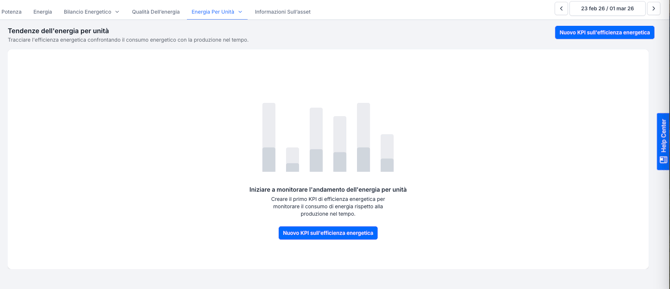
- Clicca su “Crea un nuovo KPI sull’efficienza energetica”. Si aprirà una finestra di configurazione.
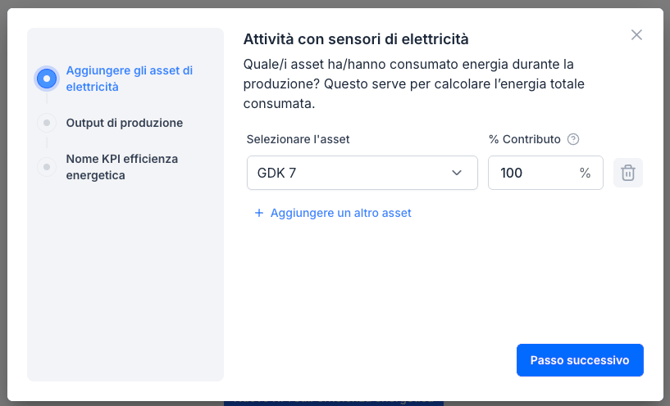
- Nella finestra di configurazione:
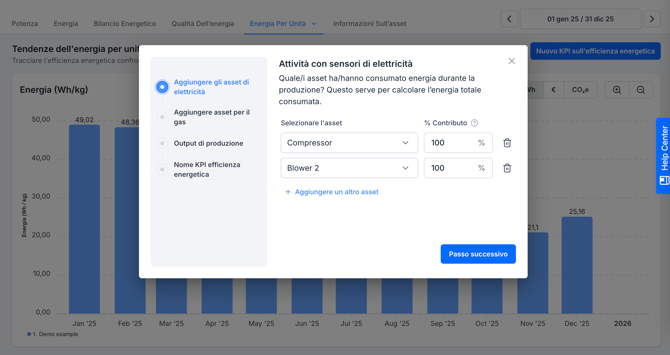
- Seleziona gli asset che consumano elettricità;
- (Se applicabile) Seleziona gli asset che consumano gas;
- (Se applicabile) Seleziona gli asset di conteggio che tracciano la produzione; oppure seleziona la frequenza se carichi i dati di produzione manualmente o tramite CSV;
- Specifica il tipo di unità di output (ad esempio unità, kg);
- (Se applicabile) Specifica la frequenza dei numeri di produzione (inserimento dati giornalieri o mensili).
- Assegna al nuovo KPI un nome chiaro e descrittivo.
- (Opzionale) Inserisci un obiettivo per il KPI
Aggiungere i dati di produzione a un KPI
Puoi aggiungere i dati di produzione a un KPI in due modi: manualmente o tramite importazione CSV.
Inserimento manuale
- Apri il pannello laterale destro nella vista KPI.
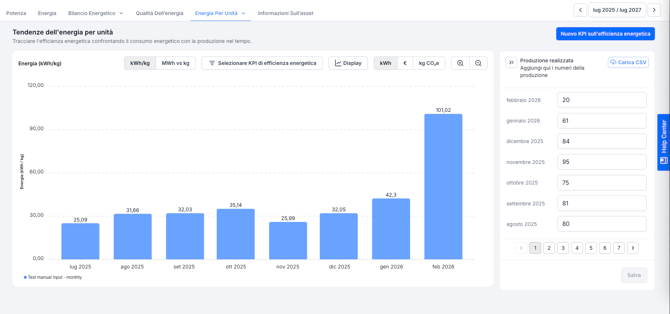
- Individua i campi della produzione per la frequenza impostata (giornaliera o mensile).
- Inserisci i numeri di produzione direttamente nei campi.
- Clicca su Save.
Importazione CSV
- Clicca sul pulsante Importa CSV. Si aprirà una finestra di dialogo.
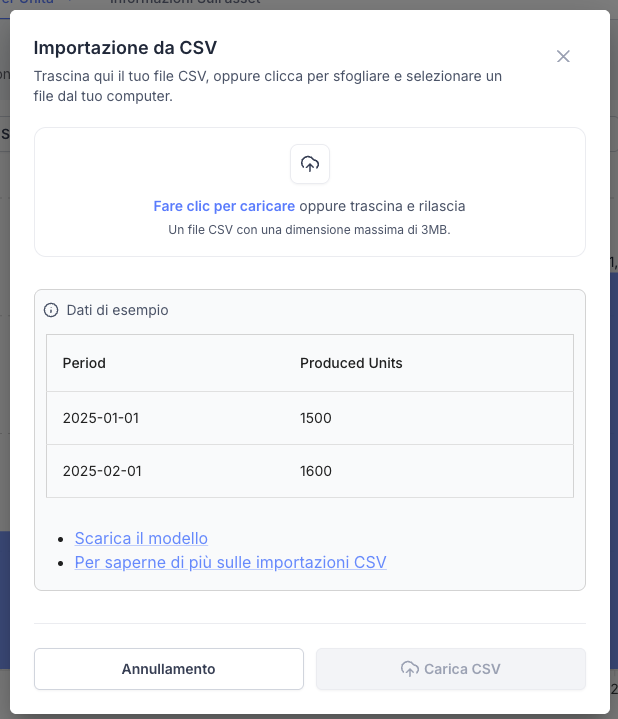
- (Opzionale) Scarica il file CSV di esempio dalla finestra di dialogo.
- Inserisci i dati utilizzando esattamente i nomi delle colonne: "Period" e "Produced Units".
- Se usi la frequenza mensile: imposta la data "Period" al 1° del mese (es. 01/01/2026).
- Salva il file in formato CSV.
- Allega il file nella finestra di dialogo e clicca su Upload CSV.
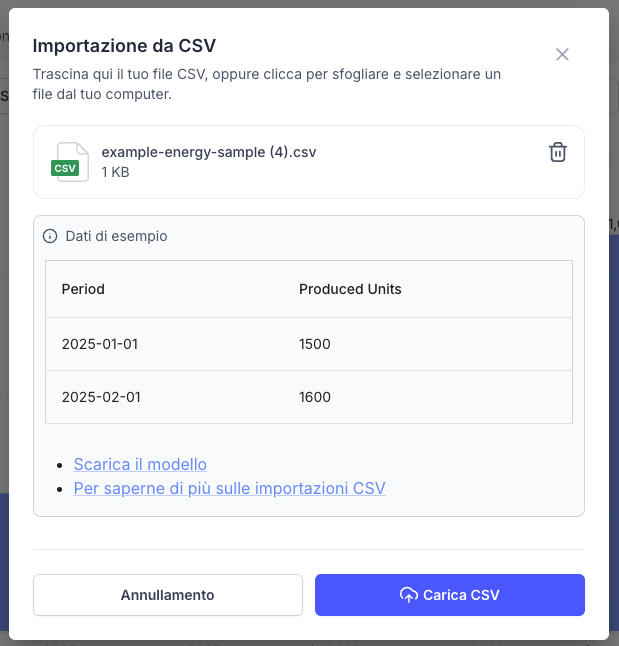
- Controlla i dati nella finestra di anteprima. Le righe che non possono essere importate sono elencate nella scheda "Errors".
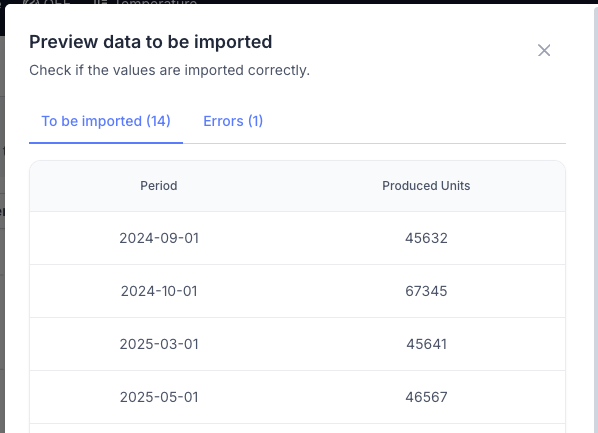
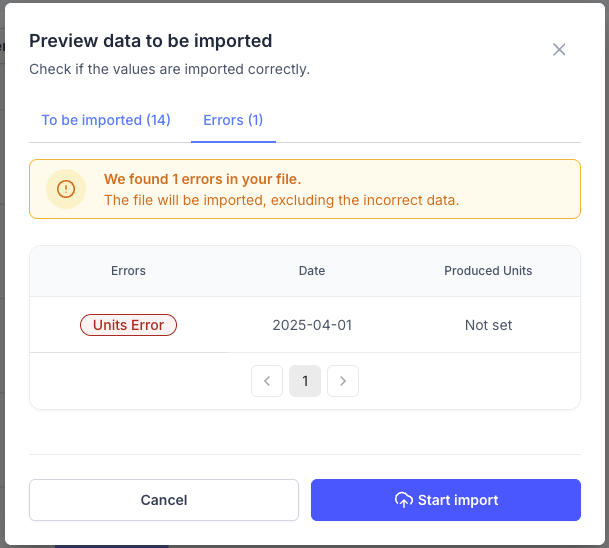
- Verrà mostrata un’anteprima dei dati da importare. Verifica che tutte le informazioni siano corrette.
- Clicca su Avvia importazione per iniziare l’import.
- Apparirà una finestra di conferma che mostra il numero di righe importate.
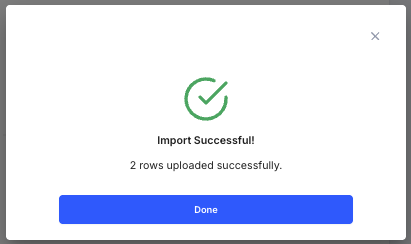
Eventuali modifiche possono essere effettuate successivamente dal pannello laterale.
Suggerimenti e buone pratiche per l’importazione CSV
- I nomi delle colonne devono corrispondere esattamente, incluse le lettere maiuscole: “Period” e “Produced Units”.
- Ogni periodo deve comparire una sola volta. Periodi duplicati (ad esempio 2025-12-01 inserito due volte) impediranno l’importazione.
-
Il periodo (Period) deve seguire uno dei seguenti formati:
-
aaaa-mm-gg
-
aaaa/mm/gg
-
gg-mm-aaaa
-
gg/mm/aaaa
-
g/m/aaaa
-
g-m-aaaa
-
- Quando si utilizza la frequenza mensile per i numeri di produzione, è importante che il giorno sia sempre impostato sul 1°. Ad esempio, se desideri importare i dati di gennaio 2026, puoi usare 01/01/2026, ma non 15/01/2026.
- Produced Units devono essere valori numerici e non testo.
- Sono supportati esclusivamente file CSV.
Visualizzare il tuo KPI sull’efficienza energetica
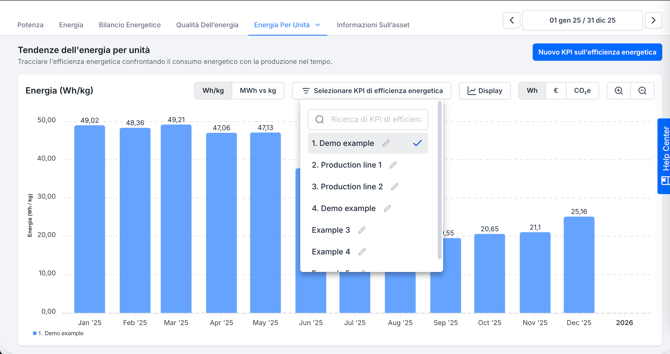
Una volta creato, il tuo KPI sull’efficienza energetica apparirà nel grafico Tendenze dell’energia per unità.
- Seleziona il KPI sull’efficienza energetica che desideri visualizzare.
- Usa il selettore temporale per definire l’intervallo di tempo desiderato.
- Alterna tra le diverse viste:
- Energia per unità (ad esempio kWh/kg)
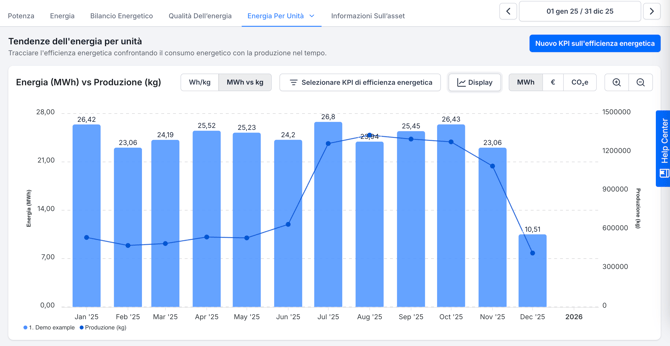
- Energia versus unità (ad esempio kWh vs kg) per confrontare il consumo totale di energia e la produzione e ottenere maggiore contesto sui valori di energia per unità
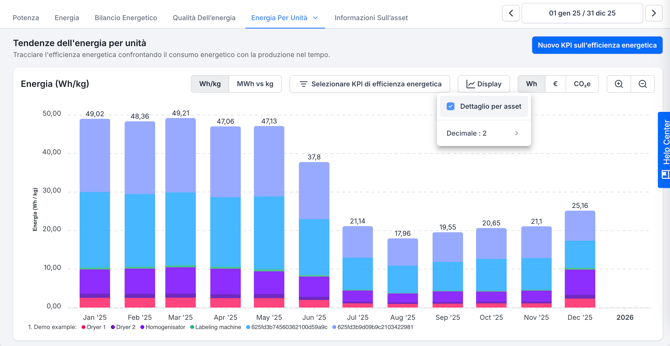
- Attiva il Dettaglio per asset per visualizzare il consumo di energia per singolo asset anziché il totale
-
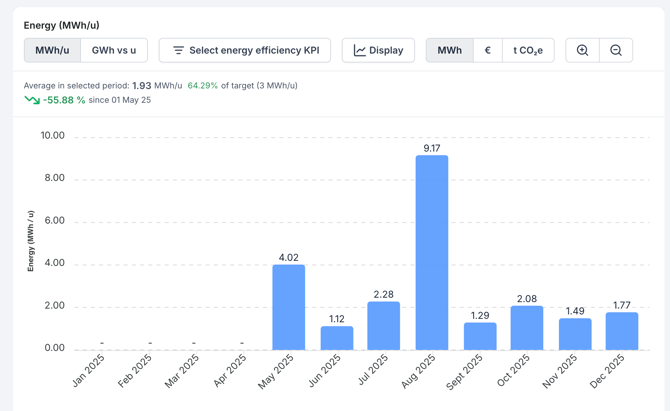
Visualizza le tre metriche nella parte superiore del grafico per valutare le prestazioni a colpo d'occhio:
-
Media nel periodo selezionato: Mostra il consumo totale di energia diviso per la produzione totale per l'intervallo di tempo scelto.
-
Relazione rispetto all'obiettivo: Questa percentuale confronta le prestazioni effettive con l'obiettivo stabilito. Si calcola come: (Actual / Target)*100%
-
Trend %: Indica se l'efficienza sta migliorando o peggiorando nel periodo selezionato. Confronta il primo e l'ultimo punto dati utilizzando la formula: ((Latest Value - First Value) / First Value)*100%
-