![light-4.svg]](https://support.sensorfact.eu/hubfs/light-4.svg)
Qu’est-ce que la fonctionnalité Tendances d’Énergie par Unité ?
L’énergie par unité est un indicateur clé qui montre la quantité d’énergie consommée par unité de production (par ex. kWh/unité, kWh/kg). Ce type de KPI d’efficacité énergétique est également connu sous le nom d’Energy Performance Indicator (EnPI) dans le cadre de la norme ISO 50 001 relative au management de l’énergie.
La fonctionnalité Tendances d’Énergie par Unité te permet de :
- Créer des KPI d’efficacité énergétique qui normalisent la consommation d’énergie par rapport à la production ;
- Suivre l’intensité énergétique dans le temps ;
- Identifier des opportunités d’amélioration de l’efficacité et de réduction des coûts.
Vous souhaitez calculer l'énergie par unité pour un lot spécifique ? Lire ici comment configurer ce type de calcul.
Comment créer un KPI d’énergie par unité
Tu peux créer un KPI, par exemple, par ligne de production, par produit ou par type d’actif.
- Accède au menu Tendances d’Énergie par Unité.
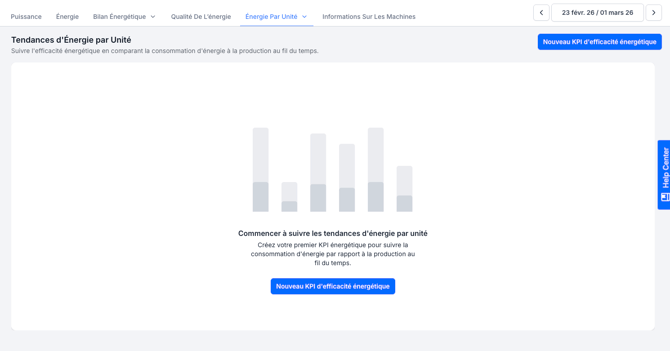
- Clique sur « Créer un nouveau KPI d’efficacité énergétique ». Une fenêtre de configuration s’ouvre.
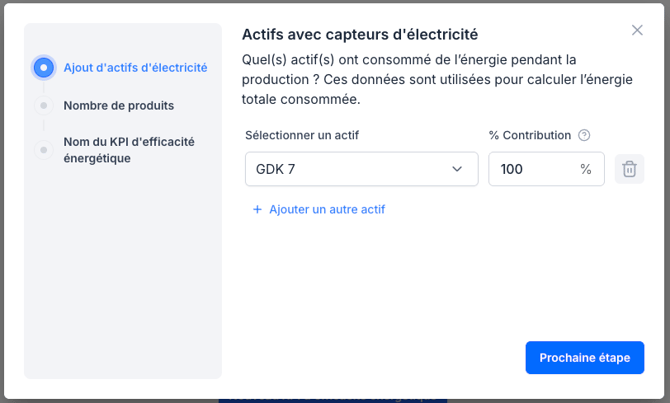
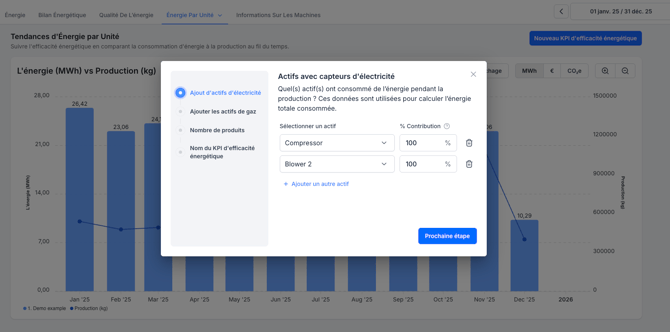
- Dans la fenêtre de configuration :
- Sélectionne les actifs consommateurs d’électricité ;
- (Le cas échéant) Sélectionne les actifs consommateurs de gaz ;
- (Le cas échéant) Sélectionne les actifs de comptage qui suivent la production ; ou sélectionne la fréquence si tu importes les données de production manuellement ou via CSV ;
- Indique le type d’unité de production (par ex. unités, kg) ;
- (Si applicable) Précisez la fréquence des chiffres de production (saisie de données quotidiennes ou mensuelles).
- Donne à ton KPI un nom clair et descriptif.
- (Optionnel) Saisissez un objectif pour le KPI
Ajouter des données de production à un KPI
Tu peux ajouter des données de production à un KPI de deux façons : manuellement ou via une importation CSV.
Saisie manuelle
- Ouvrez le panneau latéral droit dans la vue KPI.
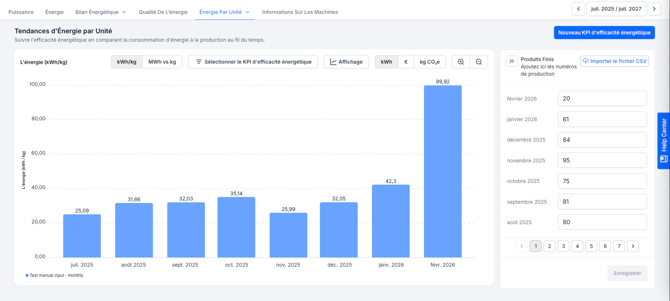
- Localisez les champs de production pour la fréquence définie (quotidienne ou mensuelle).
- Saisissez les chiffres de production directement dans les champs.
- Cliquez sur Save.
Importation CSV
- Clique sur le bouton Import CSV. Une fenêtre s’ouvre.
- Tu peux télécharger un fichier CSV d’exemple depuis cette fenêtre
- (Optionnel) Téléchargez l'exemple de fichier CSV depuis la boîte de dialogue.
- Remplissez vos données en utilisant les noms de colonnes exacts : « Period » et « Produced Units ».
- Si vous utilisez la fréquence mensuelle : réglez la date de la « Period » au 1er du mois (ex : 01/01/2026).
- Enregistrez votre fichier au format CSV.
- Joignez votre fichier dans la boîte de dialogue et cliquez sur Upload CSV.
- Vérifiez les données dans la fenêtre de prévisualisation. Les lignes ne pouvant pas être importées sont listées dans l'onglet « Errors ».
- Clique sur Importer le CSV.
- Une fenêtre de confirmation s’affiche avec le nombre de lignes importées.
Les modifications peuvent être effectuées ultérieurement dans le panneau latéral.
Conseils et bonnes pratiques pour l’import CSV
- Les noms de colonnes doivent correspondre exactement, y compris les majuscules : « Period » et « Produced Units ».
- Chaque période ne doit apparaître qu’une seule fois. Les périodes dupliquées (par ex. 2025-12-01 ajoutée deux fois) empêcheront l’importation.
-
La période (Period) doit respecter l'un des formats suivants :
-
aaaa-mm-jj
-
aaaa/mm/jj
-
jj-mm-aaaa
-
jj/mm/aaaa
-
j/m/aaaa
-
j-m-aaaa
-
- Lorsqu'on utilise la fréquence mensuelle pour les chiffres de production, il est important que le jour soit toujours réglé sur le 1er. Par exemple, si vous voulez importer des données pour janvier 2026, vous pouvez utiliser 01/01/2026, mais pas 15/01/2026.
- Les Produced Units doivent être des valeurs numériques et non du texte.
- Seuls les fichiers CSV sont pris en charge.
Consulter ton KPI d’efficacité énergétique
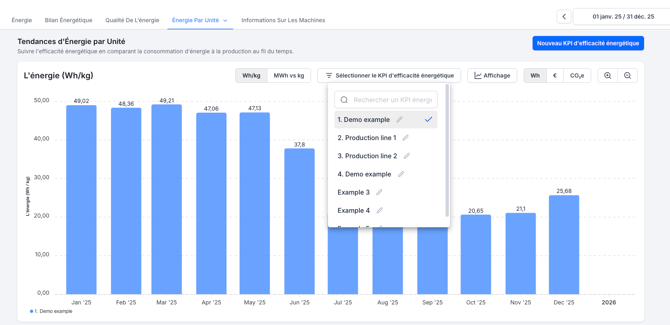
Une fois créé, ton KPI d’efficacité énergétique apparaît dans le graphique Tendances d’Énergie par Unité.
- Sélectionner le KPI d’efficacité énergétique que tu souhaites visualiser.
- Utilise le sélecteur de période pour définir la plage de dates souhaitée.
- Bascule entre les différentes vues :
- Énergie par unité (par ex. kWh/kg)
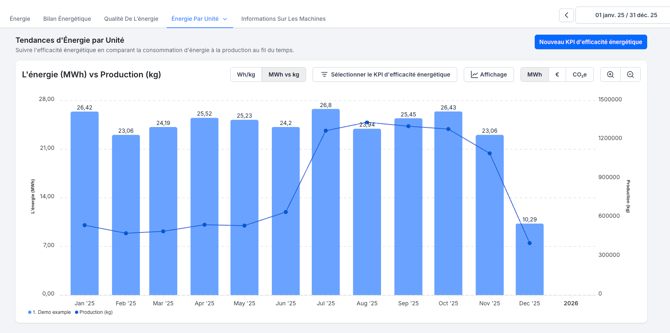
- Énergie versus unité (par ex. kWh vs kg) pour comparer la consommation totale d’énergie et la production, et obtenir plus de contexte sur les valeurs d’énergie par unité
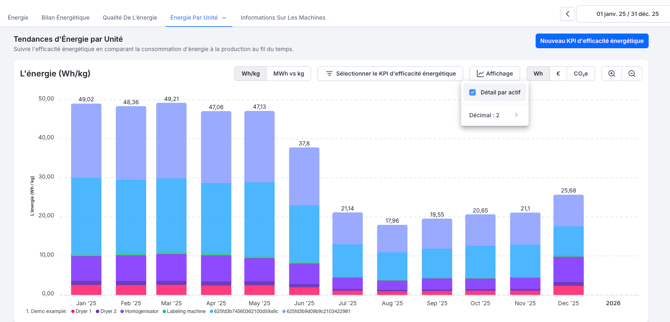
- Active le Détail par actif pour afficher la consommation d’énergie par actif individuel plutôt que le total
-
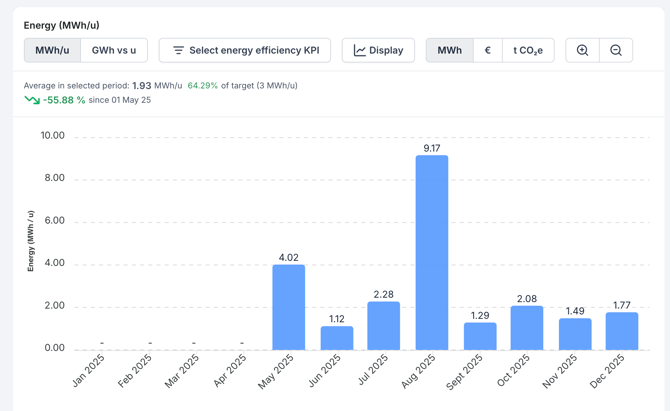
Consultez les trois indicateurs en haut du graphique pour évaluer les performances d'un seul coup d'œil :
-
Moyenne sur la période sélectionnée : Affiche la consommation d'énergie totale divisée par la production totale pour la période choisie.
-
Relation par rapport à l'objectif : Ce pourcentage compare votre performance réelle à l'objectif fixé. Calcul : (Actual / Target)*100%
-
Tendance % : Indique si votre efficacité s'améliore ou décline sur la période sélectionnée. Il compare le premier et le dernier point de données selon la formule : ((Latest Value - First Value) / First Value)*100%
-