![light-4.svg]](https://support.sensorfact.eu/hubfs/light-4.svg)
Was ist die Funktion Energie-pro-Einheit-Trends?
Energy per Unit ist eine zentrale Kennzahl, die zeigt, wie viel Energie pro Produktionseinheit verbraucht wird (z. B. kWh/Stück, kWh/kg). Diese Art von Energieeffizienz-KPI wird im Rahmen der ISO-50.001-Norm für Energiemanagement auch als Energy Performance Indicator (EnPI) bezeichnet.
Die Funktion Energie-pro-Einheit-Trends ermöglicht es dir:
- Energieeffizienz-KPIs zu erstellen, die den Energieverbrauch im Verhältnis zur Produktion normalisieren;
- die Energieintensität über die Zeit zu überwachen;
- Potenziale zur Effizienzsteigerung und Kostensenkung zu identifizieren.
Möchten Sie die Energie pro Einheit für eine bestimmte Charge berechnen? Lesen Sie hier, wie Sie dies über die Seite Energie-pro-Einheit-Kalkulation einrichten können.
So erstellst du eine Energie-pro-Einheit-KPI
Du kannst eine KPI z. B. pro Produktionslinie, pro Produkt oder pro Anlagetyp erstellen.
- Navigiere zum Menü Energie-pro-Einheit-Trends.
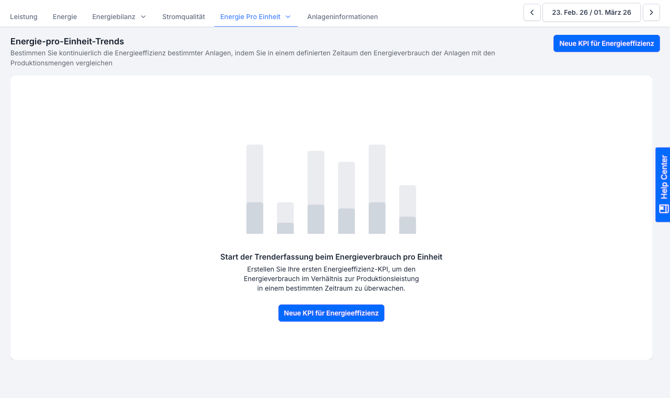
- Klicke auf „Neue KPI für Energieeffizienz“. Ein Einrichtungsdialog wird geöffnet.
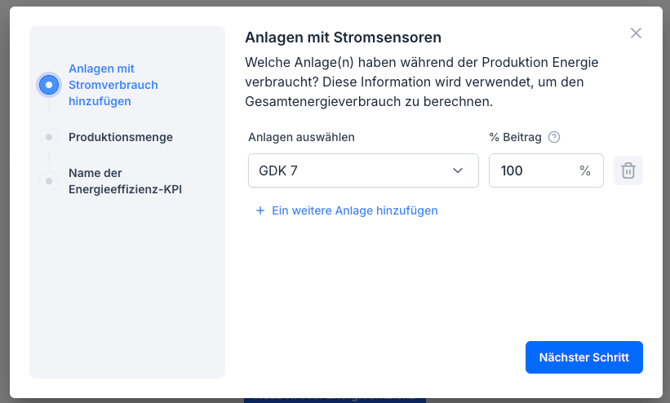
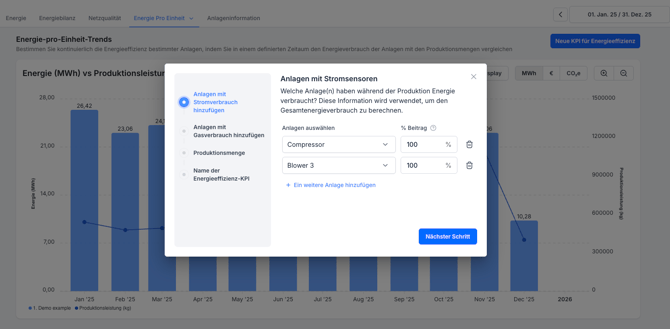
- Im Einrichtungsdialog:
- Wähle die stromverbrauchenden Anlagen aus;
- (Falls zutreffend) Wähle die gasverbrauchenden Anlagen aus;
- (Falls zutreffend) Wähle die Zähl-Anlagen aus, die deine Produktionsmenge erfassen; oder wähle die Frequenz aus, wenn du die Produktionsmengen manuell oder per CSV hochladen möchtest;
- Lege den Typ der Ausgabeeinheit fest (z. B. Stück, kg);
- (Falls zutreffend) Wählen Sie die Häufigkeit aus, mit der die Produktionszahlen ergänzt werden (pro Tag oder pro Monat)
- Vergib einen klaren und aussagekräftigen Namen für die neue KPI.
- (Optional) Geben Sie ein Ziel für den KPI ein.
Produktionsmengen zu einer KPI hinzufügen
Du kannst Produktionsmengen auf zwei Arten zu einer KPI hinzufügen: manuell oder per CSV-Import.
Manuelle Eingabe
-
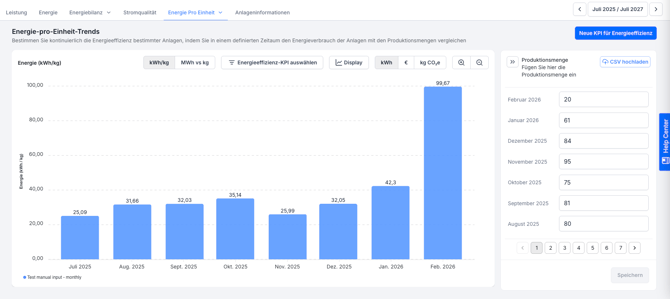
Öffnen Sie die rechte Seitenleiste in der KPI-Ansicht.
-
Suchen Sie die Felder für den Produktionsoutput.
-
Geben Sie die Zahlen direkt ein.
-
Klicken Sie auf Save.
CSV-Import
-
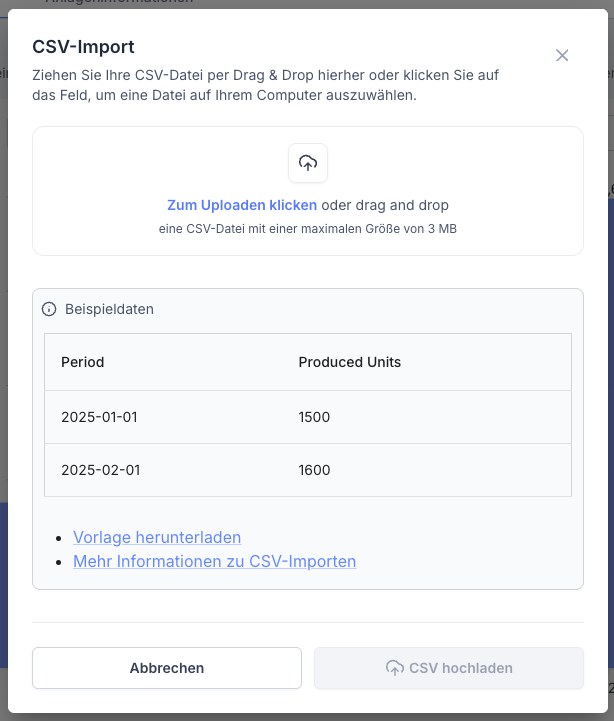
Klicken Sie auf die Schaltfläche CSV import.
-
(Optional) Laden Sie die Beispiel-CSV-Datei herunter.
- Füllen Sie die Daten mit den exakten Spaltennamen aus: „Period“ und „Produced Units“.
- Hinweis: Bei monatlicher Häufigkeit muss das Datum auf den 1. des Monats eingestellt sein (z. B. 01.01.2026).
- Speichern Sie die Datei als CSV.
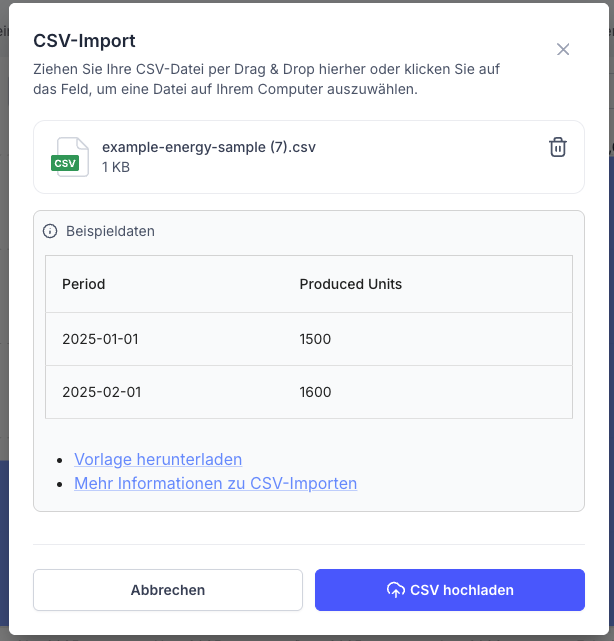
- Fügen Sie die Datei im Dialogfenster hinzu und klicken Sie auf „CSV Uploaden“.
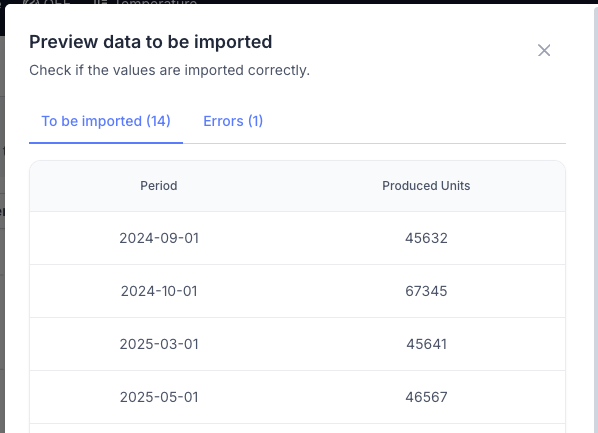
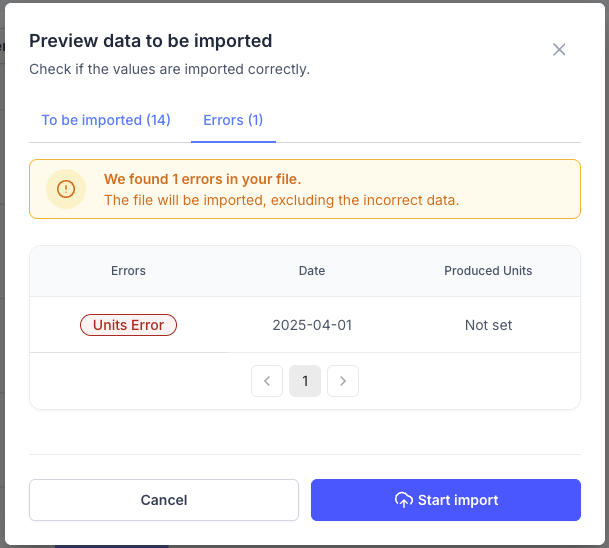
- Überprüfen Sie die Daten im Vorschaufenster. Fehler werden unter dem Tab Errors aufgeführt.
- Klicken Sie auf Start import, um die Daten zu importieren.
- Es erscheint eine Erfolgsmeldung mit der Anzahl der importierten Zeilen.
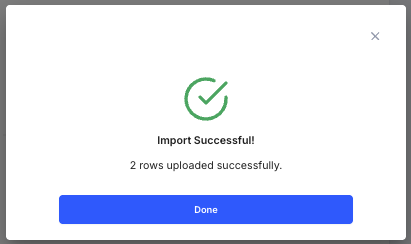
Eventuelle Anpassungen können später im Seitenpanel vorgenommen werden.
Tipps und Hinweise für den CSV-Upload
- Die Spaltennamen müssen exakt übereinstimmen, einschließlich Groß- und Kleinschreibung: „Period“ und „Produced Units“.
- Jede Periode darf nur einmal enthalten sein. Doppelte Perioden (z. B. 2025-12-01 zweimal) verhindern den Upload.
- Das Feld Period muss in einem der folgenden Formate angegeben werden:
- jjjj-mm-tt
- jjjj/mm/tt
- tt-mm-jjjj
- tt/mm/jjjj
- t/m/jjjj
- t-m-jjjj
- Wenn die monatliche Häufigkeit verwendet wird, muss der Tag immer auf den 1. des Monats gesetzt werden. Wenn Sie beispielsweise die Daten für den Monat Januar 2026 importieren möchten, können Sie dies als 01/01/2026 notieren, aber nicht als 15/01/2026.
- Produced Units müssen numerische Werte sein und dürfen keinen Text enthalten.
- Es werden ausschließlich CSV-Dateien unterstützt.
Anzeige deiner Energieeffizienz-KPI
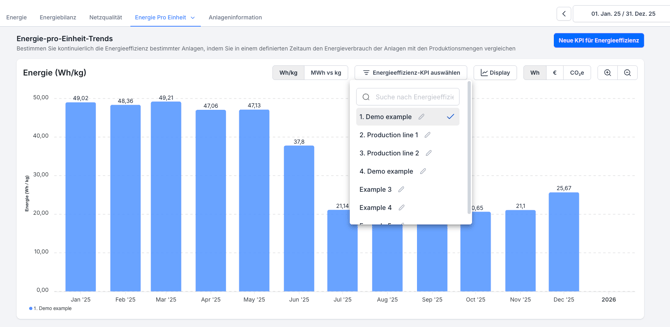
Nach der Erstellung erscheint deine Energieeffizienz-KPI in der Grafik Energie-pro-Einheit-Trends.
- Wähle die KPI aus, die du visualisieren möchtest.
- Verwende die Zeitauswahl, um den gewünschten Zeitraum festzulegen.
- Wechsle zwischen den Ansichten:
- Energy per unit (z. B. kWh/kg)
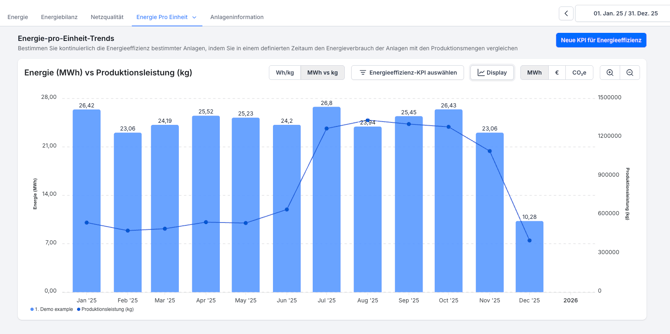
- Energy versus unit (z. B. kWh vs. kg), um den gesamten Energieverbrauch mit der Produktionsmenge zu vergleichen und mehr Kontext zu den Energy-per-Unit-Werten zu erhalten
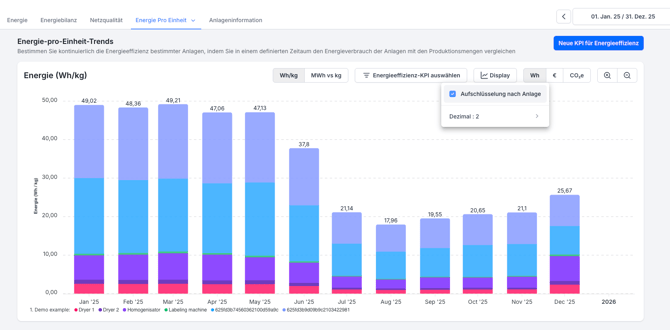
- Aktiviere „Aufschlüsselung nach Anlage“, um den Energieverbrauch pro einzelner Anlage statt als Gesamtwert anzuzeigen.
-
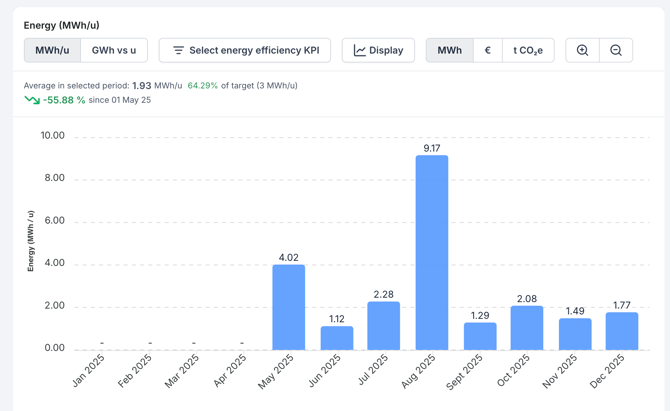
Sehen Sie sich die drei Kennzahlen oben im Diagramm an, um die Leistung auf einen Blick zu bewerten:
-
Durchschnitt im ausgewählten Zeitraum: Zeigt den gesamten Energieverbrauch geteilt durch den gesamten Produktionsoutput für den gewählten Zeitrahmen.
-
Verhältnis zum Ziel: Dieser Prozentsatz vergleicht die tatsächliche Leistung mit dem gesetzten Ziel. Berechnung: (Actual / Target)*100%
-
Trend %: Zeigt an, ob sich die Effizienz im ausgewählten Zeitraum verbessert oder verschlechtert. Die Formel vergleicht den ersten und letzten Datenpunkt: ((Latest Value - First Value) / First Value)*100%
-