![light-4.svg]](https://support.sensorfact.eu/hubfs/light-4.svg)
Comment le système calcule les coûts
La section Devise & Tarifs vous permet de définir la structure tarifaire pour la consommation d'électricité, de gaz naturel et d'eau en fonction de vos contrats. Pour l'électricité, vous pouvez choisir entre des calendriers variables Heures pleines / Heures creuses (ToU) ou des Tarifs fixes stables.
Des tarifs corrects sont nécessaires pour multiplier vos données de consommation en temps réel par votre prix contractuel. Sans cette configuration, vos tableaux de bord de coûts et vos rapports resteront vides ou inexacts.
Instructions étape par étape : Créer de nouveaux tarifs d'électricité
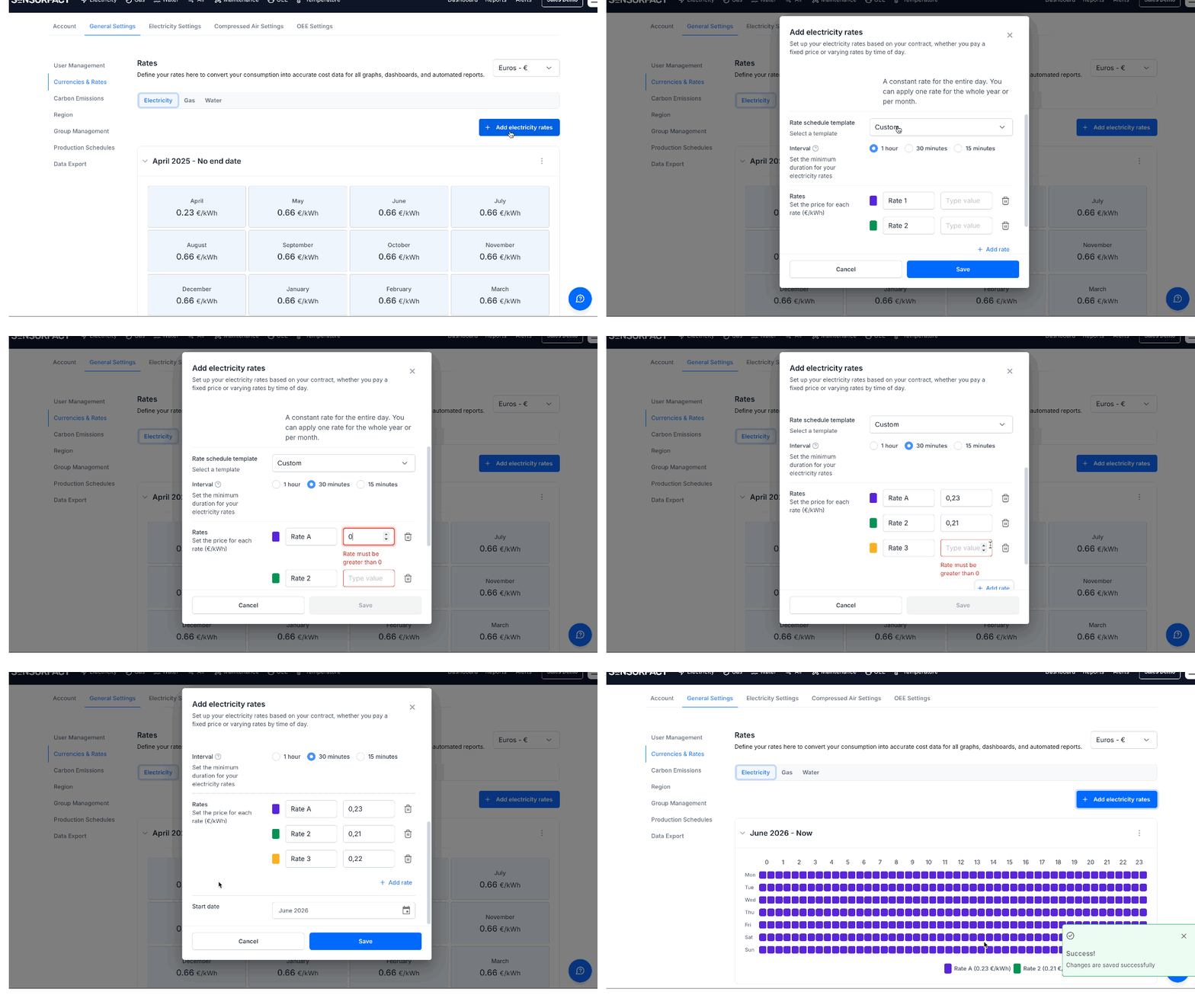
- Accédez à Paramètres > Devise & Tarifs et cliquez sur Ajouter des tarifs d'électricité pour ouvrir la fenêtre de configuration.
- Sélectionnez votre Type de calendrier tarifaire en fonction de votre contrat d'énergie :
- (A) Tarifs Heures pleines / Heures creuses : Pour les contrats où les tarifs varient selon l'heure et le jour (ex. Pleines/Creuses).
- (B) Tarif fixe : Pour un tarif constant sur l'ensemble du mois.
Option A : Tarifs Heures pleines / Heures creuses (Prix variables)
- Choisir un modèle de calendrier : Sélectionnez un modèle de pays par défaut (ex. Pays-Bas, Royaume-Uni, Espagne, France, Italie, Allemagne, Brésil) pour précharger les plages horaires régionales standards. Sélectionnez Personnalisé pour créer votre propre structure tarifaire à partir de zéro.
- Définir l'intervalle : Cela définit le niveau de granularité de votre calendrier (15, 30 ou 60 minutes). Remarque : Si vous sélectionnez un modèle de pays, ce champ est automatiquement configuré.
- Définir les tarifs : Nommez vos paliers de prix (ex. « Heures pleines » et « Heures creuses ») et saisissez le prix par kWh. Cliquez sur + Ajouter un tarif pour créer des tarifs/paliers supplémentaires.
Option B : Tarif fixe (Prix constants)
- Saisir le tarif : Saisissez votre prix fixe unique par kWh.
- Application par défaut : Ce tarif s'applique par défaut à tous les mois civils. Vous pourrez ajuster manuellement certains mois spécifiques plus tard si votre contrat varie selon les saisons.
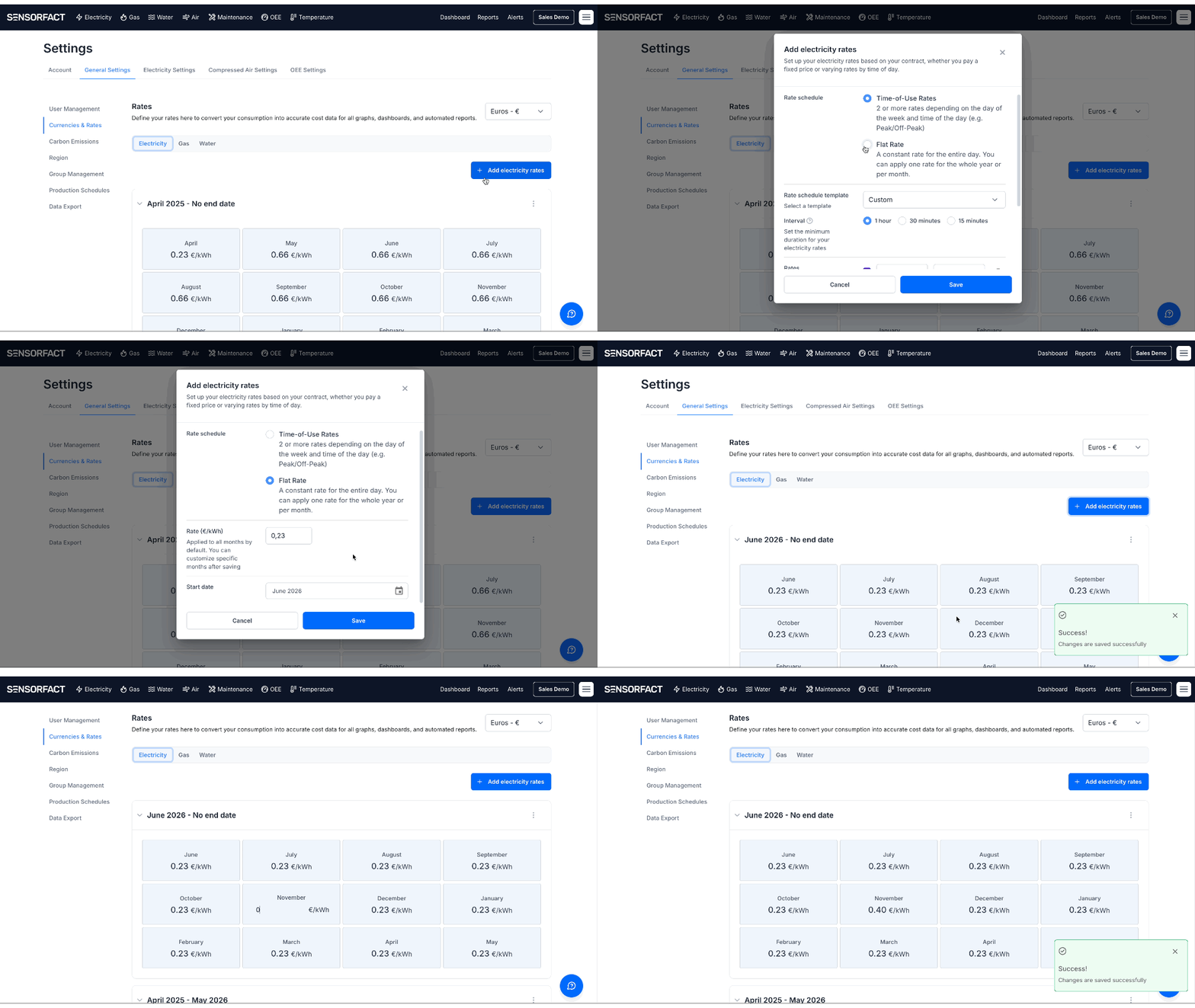
- Sélectionnez la Date de début. Remarque : vous définissez uniquement le début du plan. La plateforme définit automatiquement la date de fin lorsqu'un nouveau plan commence.
- Cliquez sur Enregistrer.
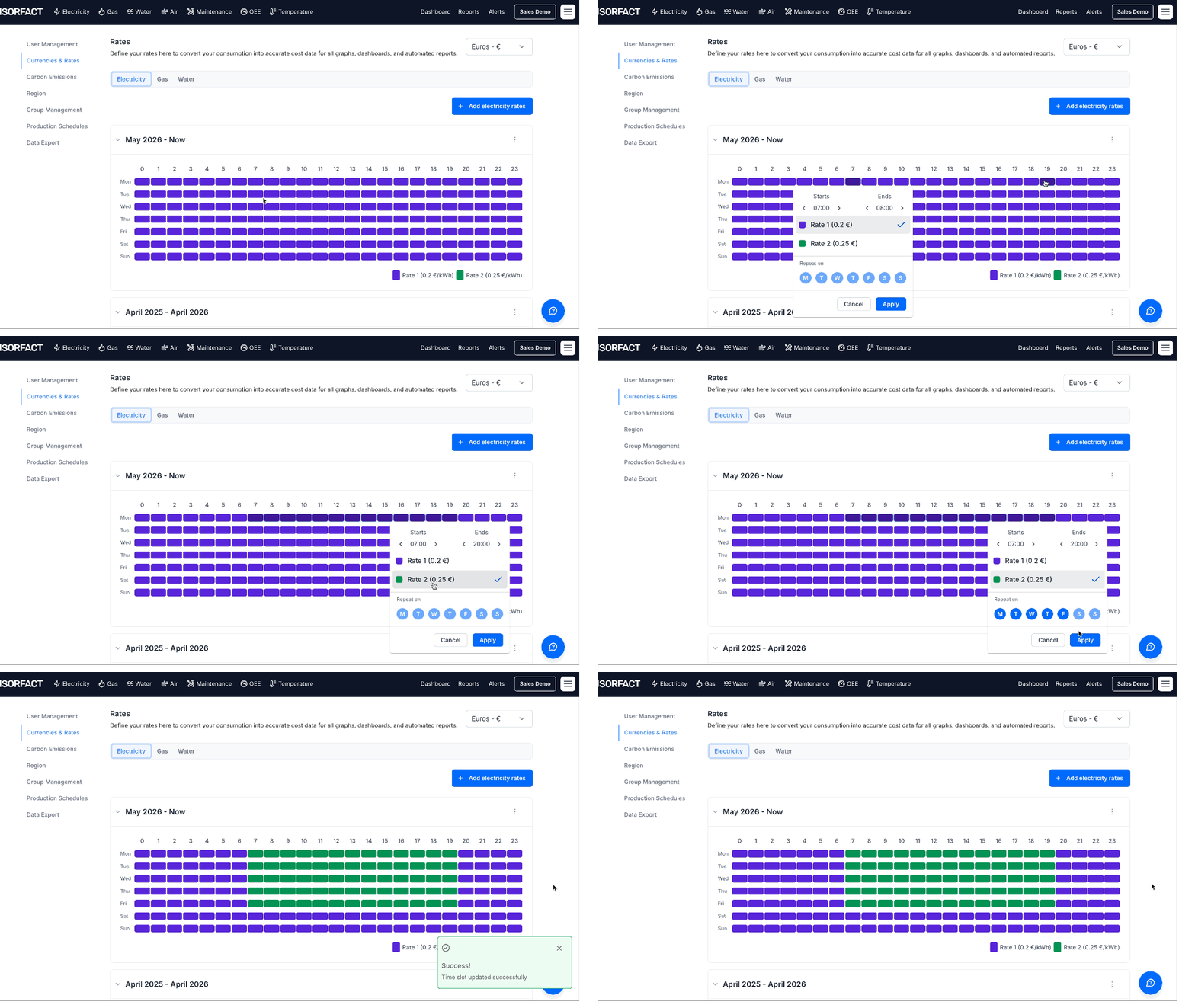
- Pour le calendrier Heures pleines/Heures creuses + Personnalisé uniquement : Attribuez les tarifs à la grille de planification 24/7.
- Cliquez sur une plage horaire de la grille hebdomadaire 24/7 pour lui attribuer un tarif.
- Attribuer plusieurs plages horaires d'un coup : Cliquez sur la première plage, puis sur la dernière, ou utilisez l'action Répéter le pour appliquer rapidement le tarif sur plusieurs jours.
- Cliquez sur Appliquer pour finaliser le calendrier tarifaire.
⏱️ Les modifications apparaîtront dans les graphiques sous 5 minutes. Actualisez votre navigateur pour voir les derniers coûts mis à jour.
Instructions étape par étape : Gérer les tarifs d'électricité existants
Option A : Tarifs Heures pleines / Heures creuses (Prix variables)
- Modifier un plan : Cliquez sur le menu à trois points d'une carte tarifaire et sélectionnez Modifier pour changer les prix, les noms ou les couleurs. Un tarif ne peut être supprimé du plan que s'il n'est plus attribué à une plage horaire de la grille.
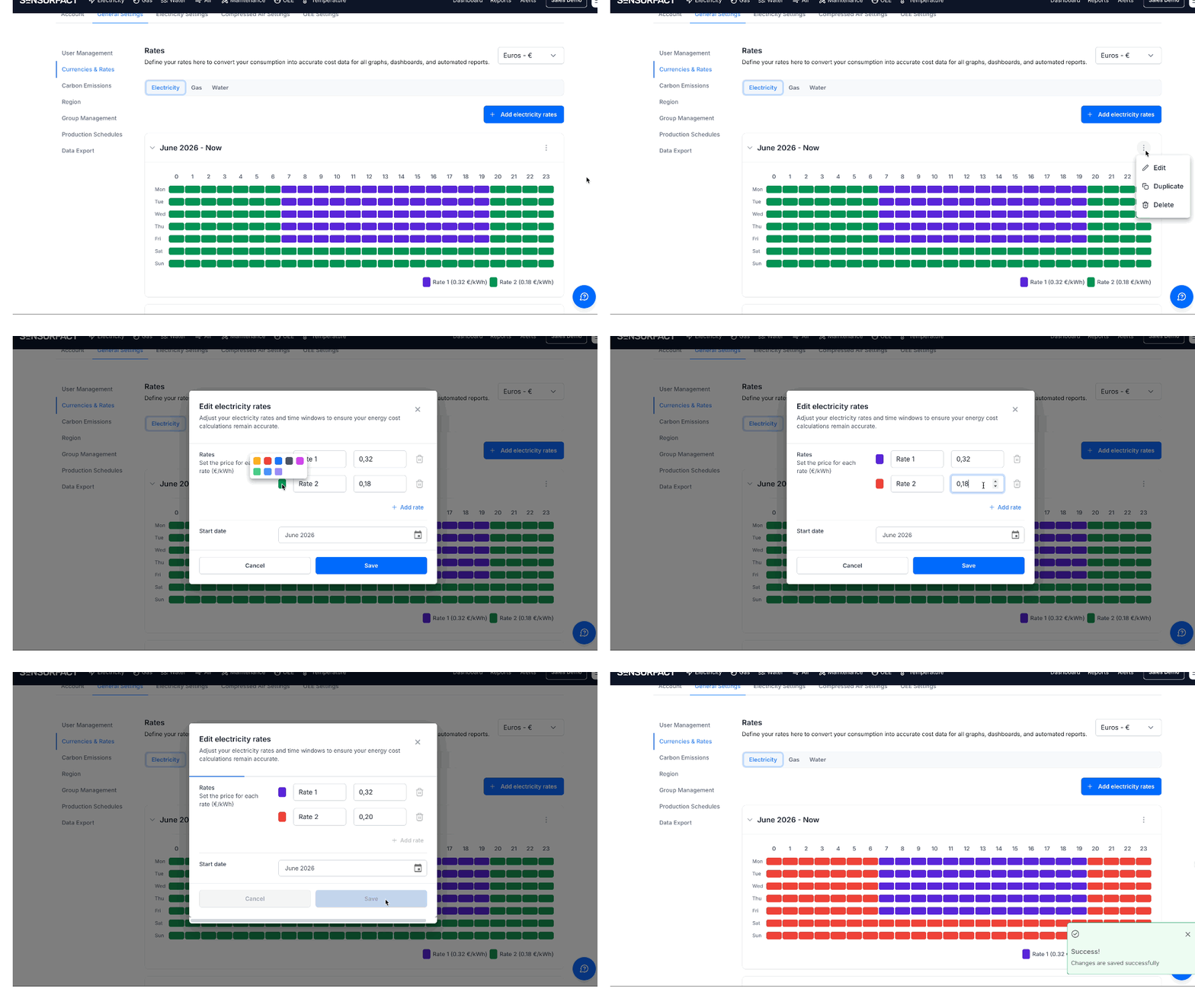
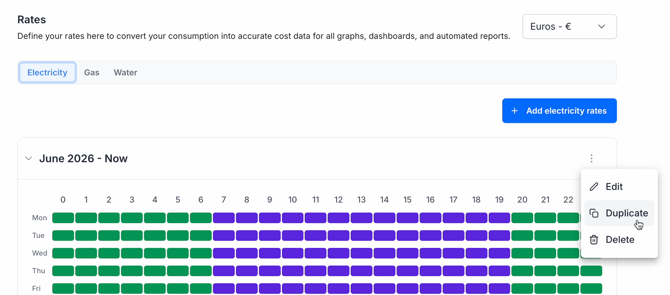
- Dupliquer un plan : Sélectionnez Dupliquer pour utiliser un calendrier existant comme point de départ d'une nouvelle période contractuelle.
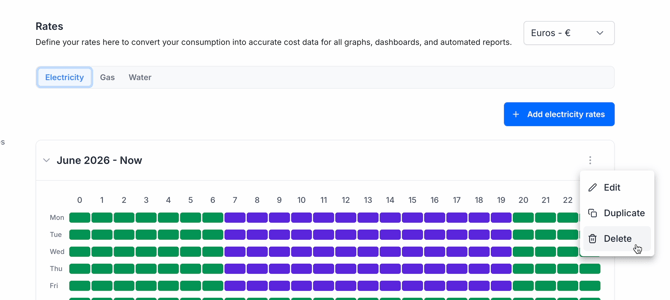
- Supprimer un plan : Sélectionnez Supprimer pour retirer un plan.
Option B : Tarif fixe (Prix constant)
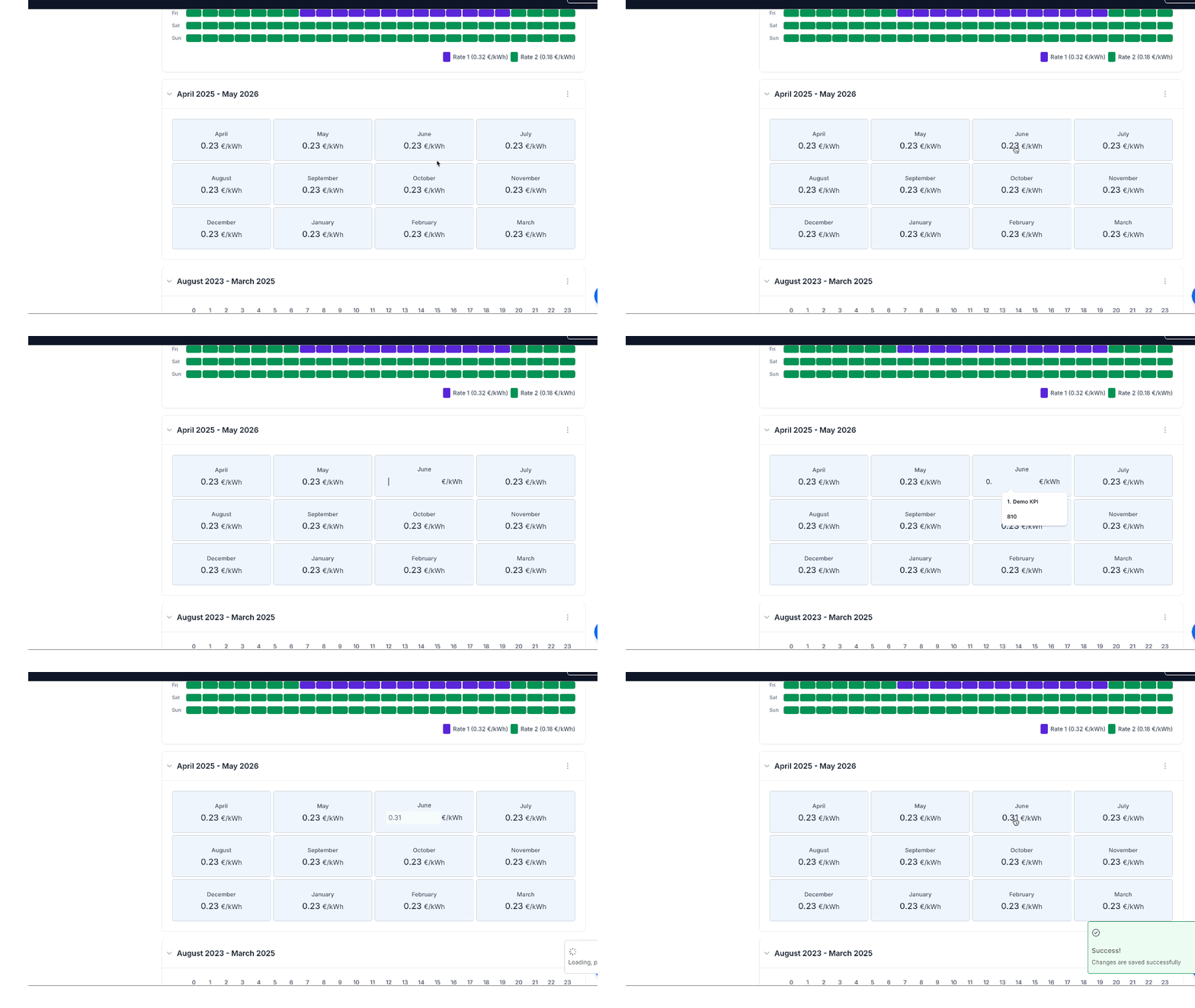
- Cliquez directement sur le champ du prix affiché pour mettre à jour la valeur.
Instructions étape par étape : Tarifs du gaz naturel & de l'eau
Les tarifs du gaz et de l'eau n'utilisent pas de grilles horaires. La granularité maximale pour ces services est d'un mois civil.
- Accédez à Paramètres > Devise & Tarifs et sélectionnez l'onglet Gaz ou Eau.
- Sélectionnez l'Année civile dans le menu déroulant.
- Saisissez le prix contractuel par unité (coûts par kWh ou m³) pour chaque mois individuel.
- Cliquez sur Enregistrer.
⏱️ Les modifications apparaîtront dans les graphiques sous 5 minutes. Actualisez votre navigateur pour voir les derniers coûts mis à jour.
Dépannage
- Impossible de définir une date de fin sur un plan tarifaire d'électricité ? La plateforme gère cela automatiquement. Lorsque vous créez un nouveau plan tarifaire avec une nouvelle date de début, le système définit automatiquement cette date comme date de fin du plan précédent.
- Mauvais intervalle de temps sur la grille ? Si vous avez besoin d'une granularité différente (ex. passer d'intervalles de 60 minutes à 15 minutes), cela doit être spécifié lors de l'étape initiale de création du plan tarifaire. Il ne peut plus être modifié une fois la grille générée.
- Les prix du tableau de bord ne se mettent pas à jour ? Vérifiez votre Date de début. Si la date de début est configurée sur un mois futur, le système continuera d'utiliser votre ancien plan tarifaire pour les calculs actuels jusqu'à ce que cette date soit atteinte.