![light-4.svg]](https://support.sensorfact.eu/hubfs/light-4.svg)
Wie das System die Kosten berechnet
Im Bereich Währung & Tarife können Sie die Tarifstruktur für den Strom-, Erdgas- und Wasserverbrauch auf Basis Ihrer Verträge definieren. Für Strom können Sie zwischen variablen zeitabhängigen (ToU) Tarifen oder stabilen Pauschaltarifen wählen.
Die korrekten Tarife sind erforderlich, um Ihre Echtzeit-Verbrauchsdaten mit Ihrem Vertragspreis te multiplizieren. Ohne diese Konfiguration bleiben Ihre Kostendashboards und Berichte leer oder ungenau.
Schritt-für-Schritt-Anleitung: Neue Stromtarife erstellen
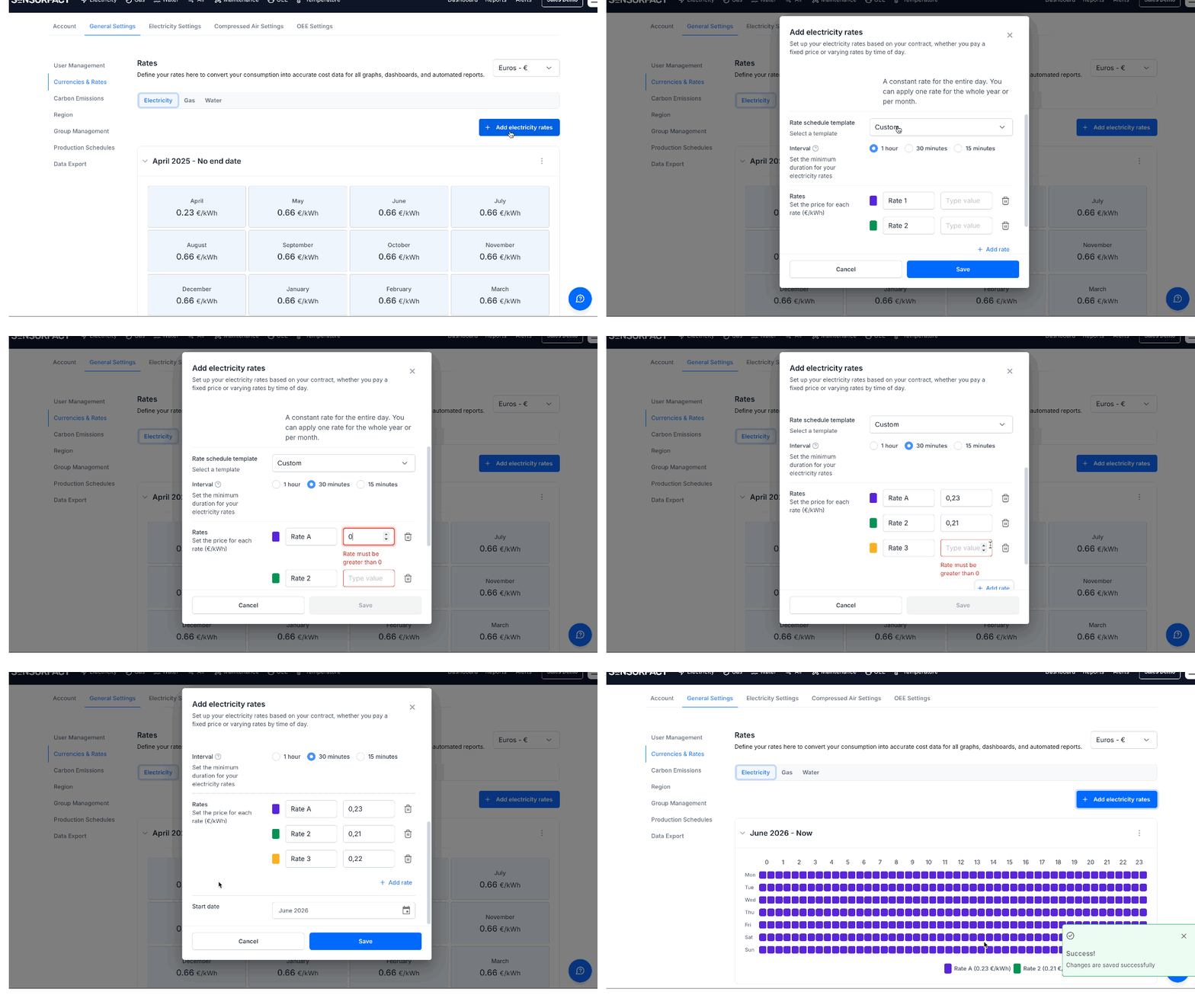
- Navigieren Sie zu Einstellungen > Währung & Tarife und klicken Sie auf Stromtarife hinzufügen, um das Konfigurationsfenster zu öffnen.
- Wählen Sie Ihren Tarifplantyp basierend auf Ihrem Energievertrag:
- (A) Zeitabhängige Tarife (ToU): Für Verträge, bei denen die Tarife nach Uhrzeit und Wochentag variieren (z. B. Haupt-/Nebenzeit).
- (B) Pauschaltarif: Für einen konstanten Tarif über den gesamten Monat.
Option A: Zeitabhängige Tarife (Variable Preise)
- Tarifplan-Vorlage wählen: Wählen Sie eine Standard-Ländervorlage (z. B. Niederlande, Großbritannien, Spanien, Frankreich, Italien, Deutschland, Brasilien), um standardmäßige regionale Haupt-/Nebenzeitfenster vorzuladen. Wählen Sie Benutzerdefiniert, um Ihre eigene Tarifstruktur von Grund auf neu aufzubauen.
- Intervall festlegen: Dies definiert, wie feingranular Ihr Plan sein muss (15, 30 oder 60 Minuten). Hinweis: Wenn Sie eine Ländervorlage auswählen wird dieses Feld automatisch ausgefüllt.
- Tarife definieren: Benennen Sie Ihre Preisstufen (z. B. „Hauptzeit“ und „Nebenzeit“) und geben Sie den Preis pro kWh ein. Klicken Sie auf + Tarif hinzufügen, um weitere Tarife/Stufen zu erstellen.
Option B: Pauschaltarif (Konstante Preise)
- Tarif eingeben: Geben Sie Ihren einzelnen, festen Preis pro kWh ein.
- Standardanwendung: Dieser Tarif gilt standardmäßig für alle Kalendermonate. Sie können bestimmte Monate später manuell anpassen, falls Ihr Vertrag saisonal variiert.
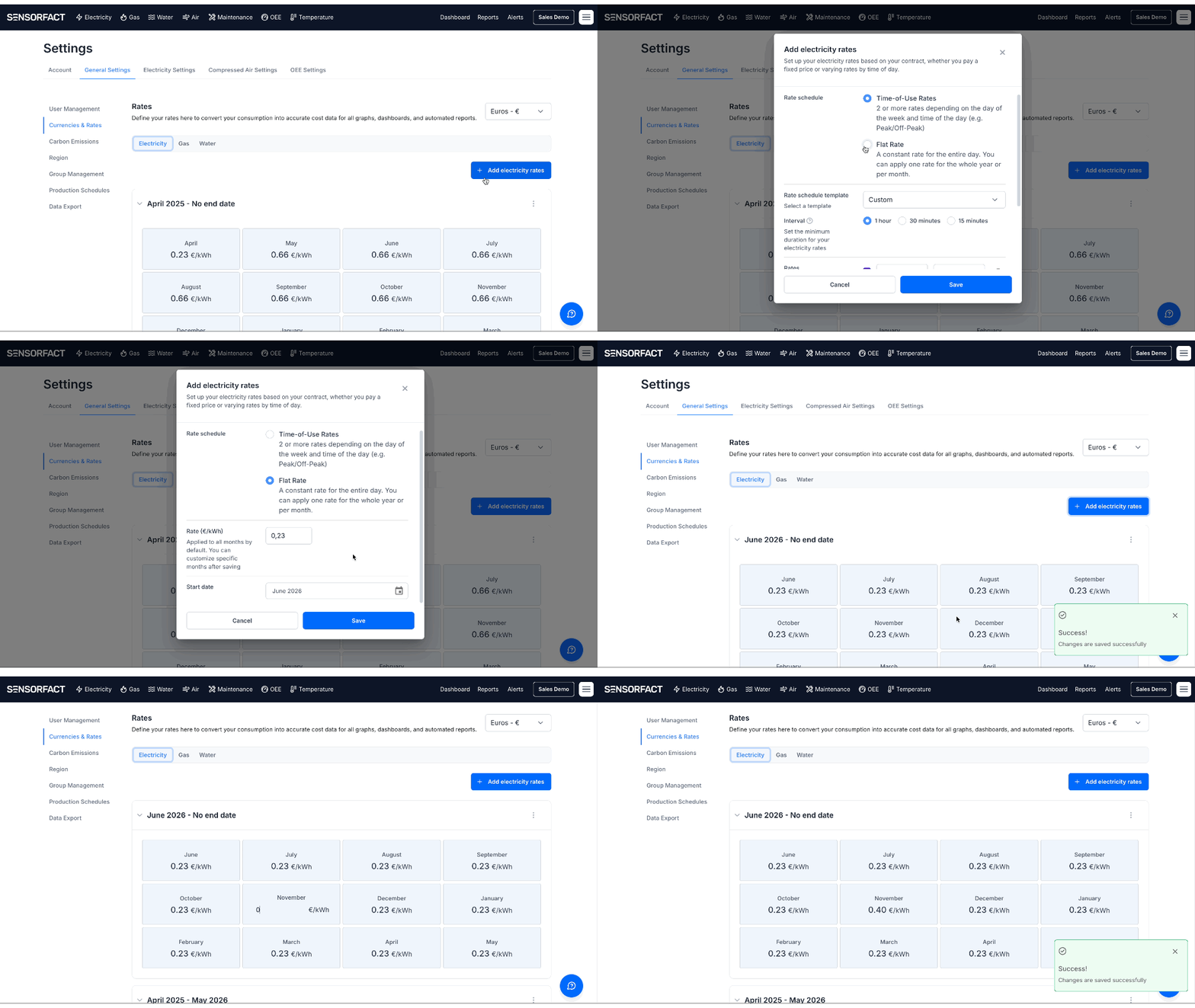
- Wählen Sie das Startdatum. Hinweis: Sie definieren nur den Beginn des Plans. Die Plattform setzt automatisch das Enddatum, sobald ein neuer Plan beginnt.
- Klicken Sie auf Speichern.
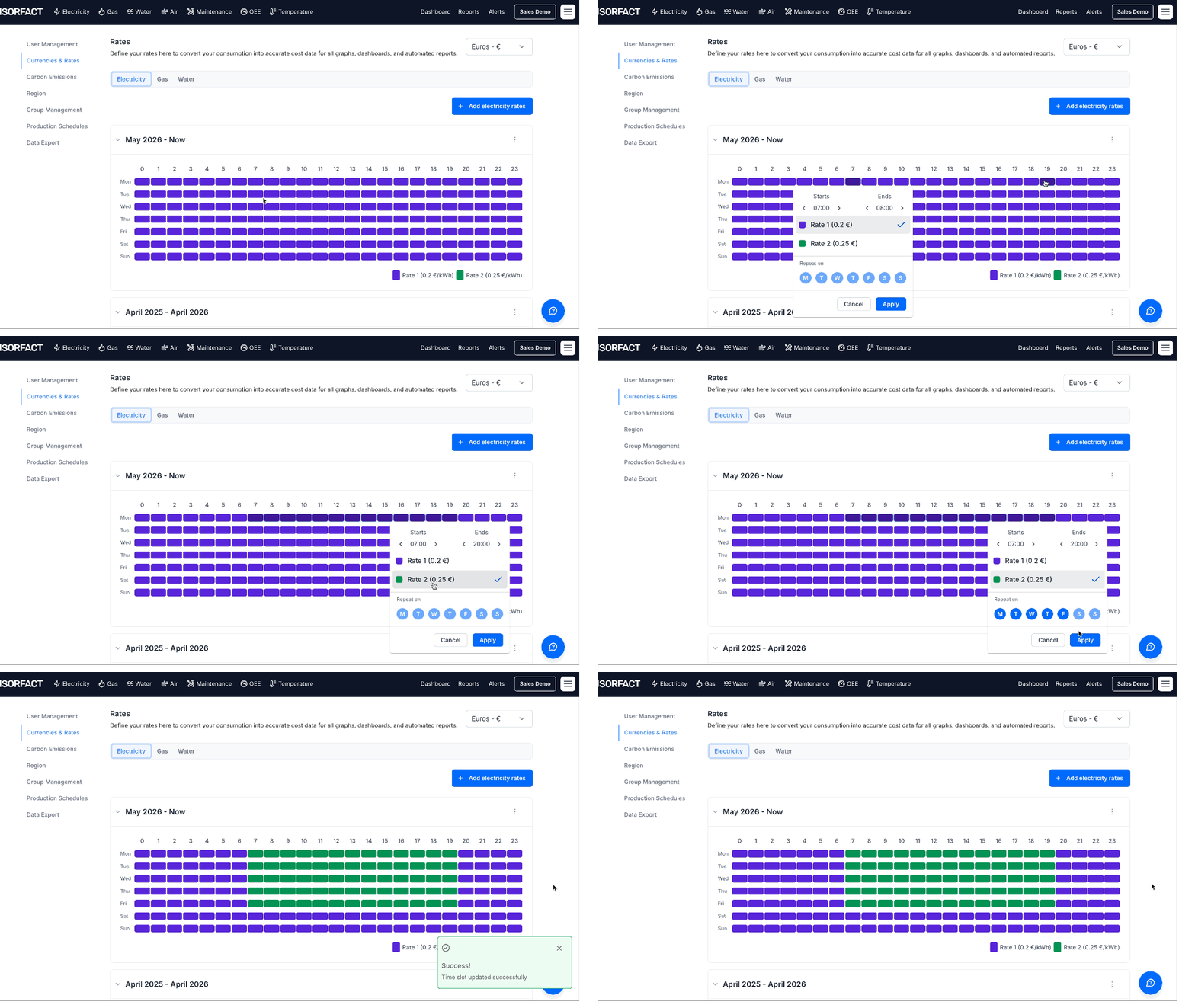
- Nur für Zeitabhängige + Benutzerdefinierte Tarife: Weisen Sie die Tarife dem 24/7-Zeitplanraster zu.
- Klicken Sie auf ein Zeitfenster im wöchentlichen 24/7-Raster, um einen Tarif zuzuweisen.
- Mehrere Zeitfenster auf einmal zuweisen: Klicken Sie auf das erste Zeitfenster und dann auf das letzte Zeitfenster, oder nutzen Sie die Aktion Wiederholen am, um den Tarif schnell auf mehrere Tage anzuwenden.
- Klicken Sie auf Anwenden, um den Tarifplan fertigzustellen.
⏱️ Änderungen werden innerhalb von 5 Minuten in den Diagrammen angezeigt. Aktualisieren Sie Ihren Browser, um die neuesten Kosten zu sehen.
Schritt-für-Schritt-Anleitung: Bestehende Stromtarife verwalten
Option A: Zeitabhängige Tarife (Variable Preise)
- Einen Plan bearbeiten: Klicken Sie auf das Drei-Punkte-Menü einer Tarifkarte und wählen Sie Bearbeiten, um Preise, Namen oder Farben zu ändern. Ein Tarif kann nur dann aus dem Plan gelöscht werden, wenn er keinem Zeitfenster im Raster mehr zugewiesen ist.
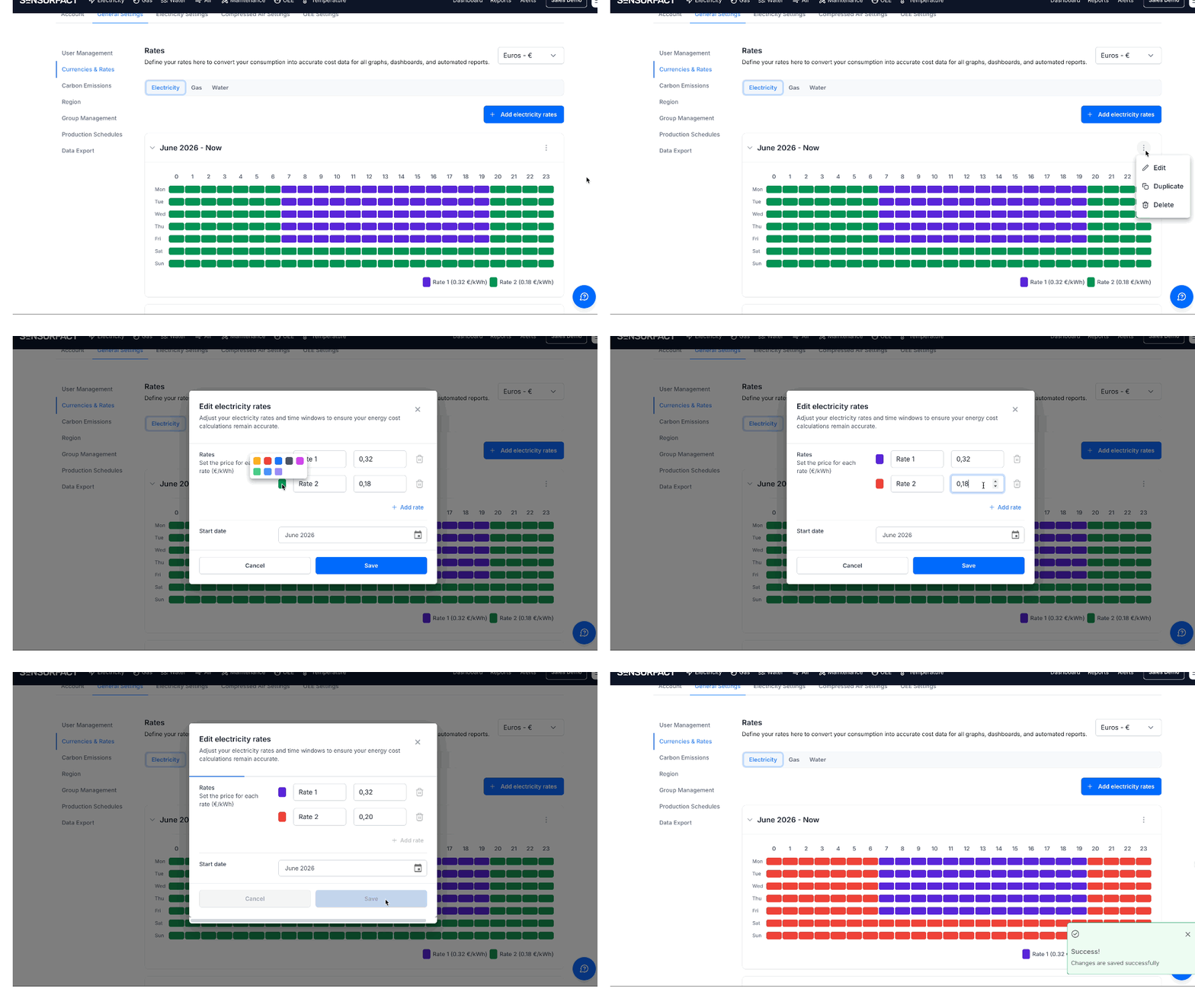
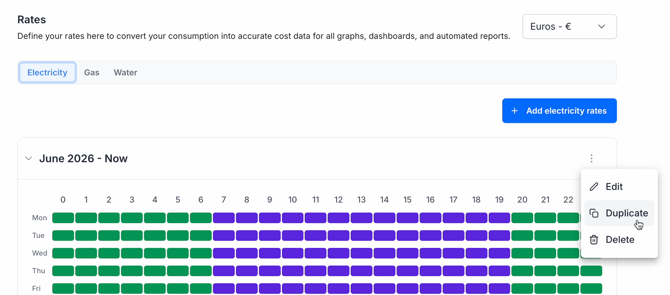
- Einen Plan duplizieren: Wählen Sie Duplizieren, um einen bestehenden Plan als Ausgangspunkt für eine neue Vertragslaufzeit zu nutzen.
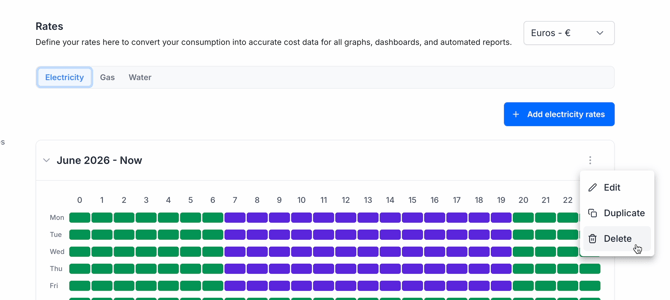
- Einen Plan löschen: Wählen Sie Löschen, um einen Plan zu entfernen.
Option B: Pauschaltarif (Konstanter Preis)
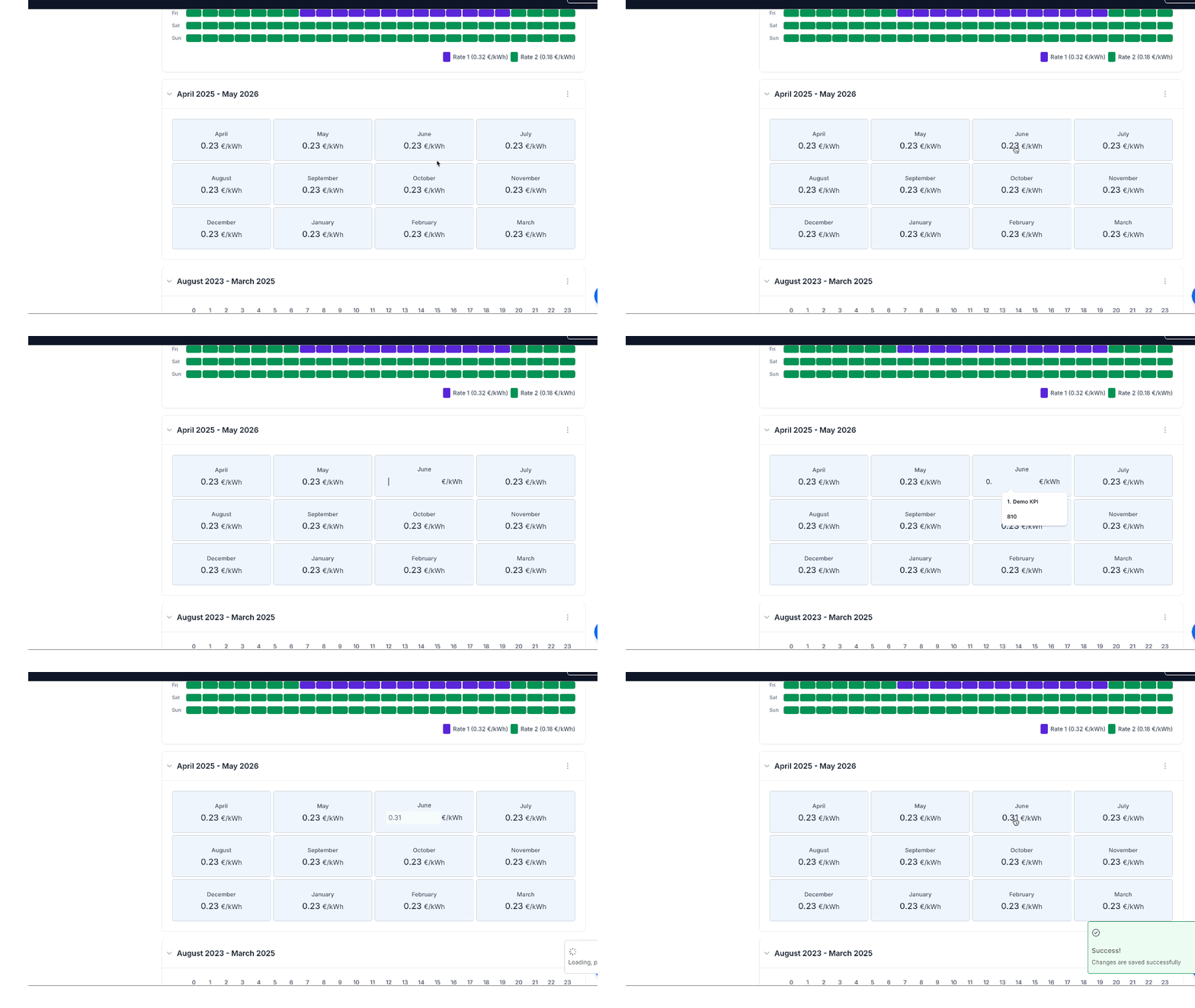
- Klicken Sie direkt auf das angezeigte Preisfeld, um den Wert zu aktualisieren.
Schritt-für-Schritt-Anleitung: Erdgas- & Wassertarife
Gas- und Wassertarife nutzen keine stündlichen Raster. Die maximale Granularität für diese Medien beträgt ein Kalendermonat.
- Navigieren Sie zu Einstellungen > Währung & Tarife und wählen Sie den Reiter Gas oder Wasser.
- Wählen Sie das Kalenderjahr aus dem Dropdown-Menü.
- Geben Sie den Vertragspreis pro Einheit (Kosten pro kWh oder m³) für jeden einzelnen Monat ein.
- Klicken Sie auf Speichern.
⏱️ Änderungen werden innerhalb von 5 Minuten in den Diagrammen angezeigt. Aktualisieren Sie Ihren Browser, um die neuesten Kosten zu sehen.
Fehlerbehebung
- Enddatum kann im Stromtarifplan nicht manuell gesetzt werden? Die Plattform regelt dies automatisch. Wenn Sie einen neuen Tarifplan mit einem neuen Startdatum erstellen, setzt das System dieses Datum automatisch als Enddatum für den vorherigen Plan.
- Falsches Zeitintervall im Raster? Wenn Sie eine andere Granularität benötigen (z. B. Wechsel von 60-Minuten- auf 15-Minuten-Intervalle), muss dies im ersten Schritt der Tarifplanerstellung festgelegt werden. Nach der Generierung des Rasters kann dies nicht mehr geändert werden.
- Dashboard-Preise aktualisieren sich nicht? Überprüfen Sie Ihr Startdatum. Wenn das Startdatum in einem zukünftigen Monat liegt, verwendet das System für aktuelle Berechnungen weiterhin den historischen Tarifplan, bis dieses Datum erreicht ist.