![light-4.svg]](https://support.sensorfact.eu/hubfs/light-4.svg)
¡Te damos la bienvenida a nuestro proceso de incorporación en línea para sensores de aire comprimido! Esta guía te explicará los pasos para compartir la información necesaria con nuestro equipo de incorporación, para que podamos enviarte el hardware adecuado.
Cómo funciona
Tu representante de incorporación iniciará el proceso en línea por ti. Sigue los pasos que se indican a continuación para completar el proceso:
Paso 1: Revisa tu correo electrónico
- Recibirás un correo electrónico de invitación. Asegúrate de revisar tu bandeja de entrada y la carpeta de correo no deseado por si el correo acaba allí.

Paso 2: Crea tu cuenta
- Abre el correo electrónico y haz clic en el botón Crear cuenta.
- Establece una contraseña para tu cuenta.
- Inicia sesión en tu cuenta.
Paso 3: Verifica los datos de la empresa
Una vez que hayas iniciado sesión, deberás comprobar los datos de tu empresa.

- Números de IVA y de orden de compra:
- No es necesario introducir los números de IVA y de orden de compra al principio.
- El número de IVA solo es obligatorio para las empresas de la UE.
- El número de orden de compra es opcional: es posible que las organizaciones más pequeñas no lo utilicen, pero las más grandes suelen necesitarlo para la facturación.
- Dirección de facturación: Es obligatorio para completar el proceso de alta.
- Dirección de envío: Configúrala solo si es diferente de la dirección habitual.
Paso 4: Invita a un nuevo miembro del equipo (opcional)

Si deseas invitar a otra persona de tu equipo, puedes asignarle roles específicos en función de la información que necesite recibir. Esto nos ayuda a ponernos en contacto con las personas adecuadas y a evitar llamadas innecesarias (por ejemplo, llamar al director general para informarle de novedades irrelevantes).
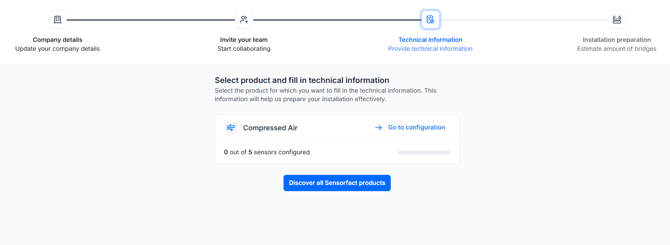
Paso 5: Proporciona información técnica
1. Haz clic en «Ir a configuración» para comenzar a configurar tus activos.
2. Tu representante de incorporación habrá preconfigurado los detalles del hardware por ti.
Configuración del sistema:
- Asigna un nombre a tu sistema: Asigna un nombre único a tu sistema de aire comprimido.
- Plano técnico: Sube el plano técnico del sistema.
Nota para sistemas múltiples: Por el momento, no es posible añadir varios sistemas a través de la incorporación en línea. Si tienes varios sistemas supervisados, envía un correo electrónico a tu representante de incorporación incluyendo:
- Planos técnicos
- Nombres de los sistemas
- Sensores pertenecientes a cada sistema
Nuestro equipo actualizará la estructura por nuestra parte antes del envío.
Configure sus activos:
- Nombre del sensor: Asigne a su sensor un nombre único para la ubicación de medición.
- Foto de la tubería: Suba una foto nítida de la tubería en el lugar de instalación.
- Parámetros de la tubería (diámetro interior y exterior): Los diámetros interior y exterior deben ser medidas exactas. La precisión de estas medidas influye directamente en la calidad de los datos recopilados por el sensor.
- Material de la tubería: Utilice el menú desplegable para introducir el material de la tubería correspondiente a la ubicación de medición.
- Longitud mínima requerida de tubería recta: Este campo se rellenará automáticamente una vez completados los campos de diámetro. Representa la longitud mínima requerida de tubería recta para una instalación correcta.
- Distancia a la toma de corriente más cercana: Confirma si el sensor estará a menos de 5 metros de la toma de corriente libre más cercana.
- Notas adicionales: Proporciona cualquier detalle adicional o característica específica relativa al lugar de medición.
Paso 6: Revisar y guardar los cambios
Tras realizar los ajustes finales, haz clic en «Guardar cambios» y «Solicitar revisión».
Importante: Una vez solicitada la revisión, nuestro equipo de incorporación verificará los datos. Ya no podrás realizar cambios.
Paso 7: Envío e instalación
Tu representante de incorporación verificará los datos, confirmará el hardware necesario y se pondrá en contacto contigo para organizar el envío y la instalación de tu hardware. Siguiendo estos pasos, podrás completar la incorporación sin problemas y prepararte para la configuración.
Si tienes alguna pregunta, no dudes en ponerte en contacto con tu representante de incorporación.