![light-4.svg]](https://support.sensorfact.eu/hubfs/light-4.svg)
Willkommen bei unserem Online-Onboarding-Prozess für Druckluftsensoren! Diese Anleitung führt Sie durch die Schritte, um die notwendigen Informationen mit unserem Onboarding-Team zu teilen, damit wir Ihnen die passende Hardware zusenden können.
So funktioniert es
Ihr Onboarding-Ansprechpartner wird den Online-Prozess für Sie einleiten. Befolgen Sie die folgenden Schritte, um den Vorgang abzuschließen:
Schritt 1: Überprüfen Sie Ihre E-Mails
- Sie erhalten eine Einladungs-E-Mail. Bitte überprüfen Sie Ihren Posteingang und den Spam-Ordner, falls die E-Mail dort gelandet sein sollte.

Schritt 2: Erstellen Sie Ihr Konto
- Öffnen Sie die E-Mail und klicken Sie auf die Schaltfläche „Konto erstellen“.
- Legen Sie ein Passwort für Ihr Konto fest.
- Melden Sie sich bei Ihrem Konto an.
Schritt 3: Überprüfen Sie die Unternehmensdaten
Nach der Anmeldung müssen Sie Ihre Unternehmensdaten überprüfen.

- Umsatzsteuer-Identifikationsnummer und Bestellnummer:
- Sie müssen die Umsatzsteuer-Identifikationsnummer und die Bestellnummer zu Beginn nicht eingeben.
- Die Umsatzsteuer-Identifikationsnummer ist nur für Unternehmen in der EU erforderlich.
- Die Bestellnummer ist optional – kleinere Unternehmen verwenden sie möglicherweise nicht, größere Unternehmen benötigen sie jedoch in der Regel für die Rechnungsstellung.
- Rechnungsadresse: Diese ist erforderlich, um den Onboarding-Prozess abzuschließen.
- Lieferadresse: Konfigurieren Sie diese nur, wenn sie von der regulären Adresse abweicht.
Schritt 4: Ein neues Teammitglied einladen (optional)

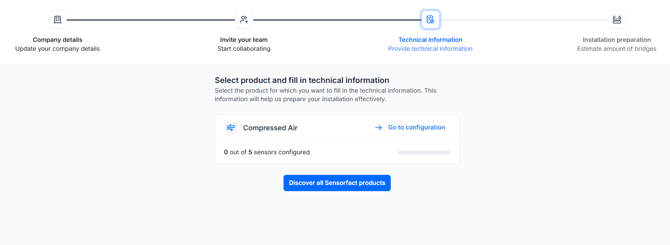
Schritt 5: Technische Informationen angeben
1. Klicken Sie auf „Zur Konfiguration“, um mit der Konfiguration Ihrer Anlagen zu beginnen.
2. Ihr Onboarding-Ansprechpartner hat die Hardware-Details bereits für Sie voreingestellt.
Systemeinstellungen:
- B Benennen Sie Ihr System: Geben Sie Ihrem Druckluftsystem einen eindeutigen Namen.
- B Technische Zeichnung: Laden Sie die technische Zeichnung des Systems hoch.
B Hinweis bei mehreren Systemen: Derzeit ist es nicht möglich, mehrere Systeme über das Online-Onboarding hinzuzufügen. Wenn Sie mehrere überwachte Systeme haben, senden Sie bitte eine E-Mail an Ihren Onboarding-Ansprechpartner mit folgenden Angaben:
- Technische Zeichnungen
- Systemnamen
- Zu den einzelnen Systemen gehörende Sensoren
Unser Team wird die Struktur vor dem Versand auf unserer Seite aktualisieren.
Konfigurieren Sie Ihre Anlagen:
- Sensorname: Geben Sie Ihrem Sensor einen eindeutigen Namen für den Messort.
- Foto der Rohrleitung: Laden Sie ein klares Foto der Rohrleitung am Installationsort hoch.
- Rohrparameter (Innen- und Außendurchmesser): Die Angaben zu Innen- und Außendurchmesser müssen exakt sein. Die Genauigkeit dieser Messungen wirkt sich direkt auf die Qualität der vom Sensor erfassten Daten aus.
- Rohrmaterial: Wählen Sie über das Dropdown-Menü das für den Messort relevante Rohrmaterial aus.
- Erforderliche Mindestlänge des geraden Rohrabschnitts: Dieses Feld wird automatisch ausgefüllt, sobald die Durchmesserangaben eingegeben wurden. Es gibt die für eine korrekte Installation erforderliche Mindestlänge des geraden Rohrabschnitts an.
- Entfernung zur nächsten Steckdose: Bestätigen Sie, ob sich der Sensor innerhalb von 5 Metern zur nächsten freien Steckdose befindet.
- Zusätzliche Anmerkungen: Geben Sie weitere Details oder besondere Merkmale bezüglich des Messortes an.
Schritt 6: Überprüfen und Änderungen speichern
Nachdem Sie Ihre letzten Anpassungen vorgenommen haben, klicken Sie auf „Änderungen speichern“ und „Überprüfung anfordern“.
Wichtig: Nachdem Sie eine Überprüfung angefordert haben, wird unser Onboarding-Team die Angaben überprüfen. Sie können dann keine Änderungen mehr vornehmen.
Schritt 7: Versand und Installation
Ihr Onboarding-Ansprechpartner wird die Daten überprüfen, die erforderliche Hardware bestätigen und sich mit Ihnen in Verbindung setzen, um den Versand und die Installation Ihrer Hardware zu vereinbaren. Wenn Sie diese Schritte befolgen, können Sie den Onboarding-Prozess reibungslos abschließen und sich auf die Einrichtung vorbereiten.
Sollten Sie Fragen haben, wenden Sie sich bitte jederzeit an Ihren Onboarding-Ansprechpartner.