![light-4.svg]](https://support.sensorfact.eu/hubfs/light-4.svg)
Qu’est-ce que l’Historique des actifs ?
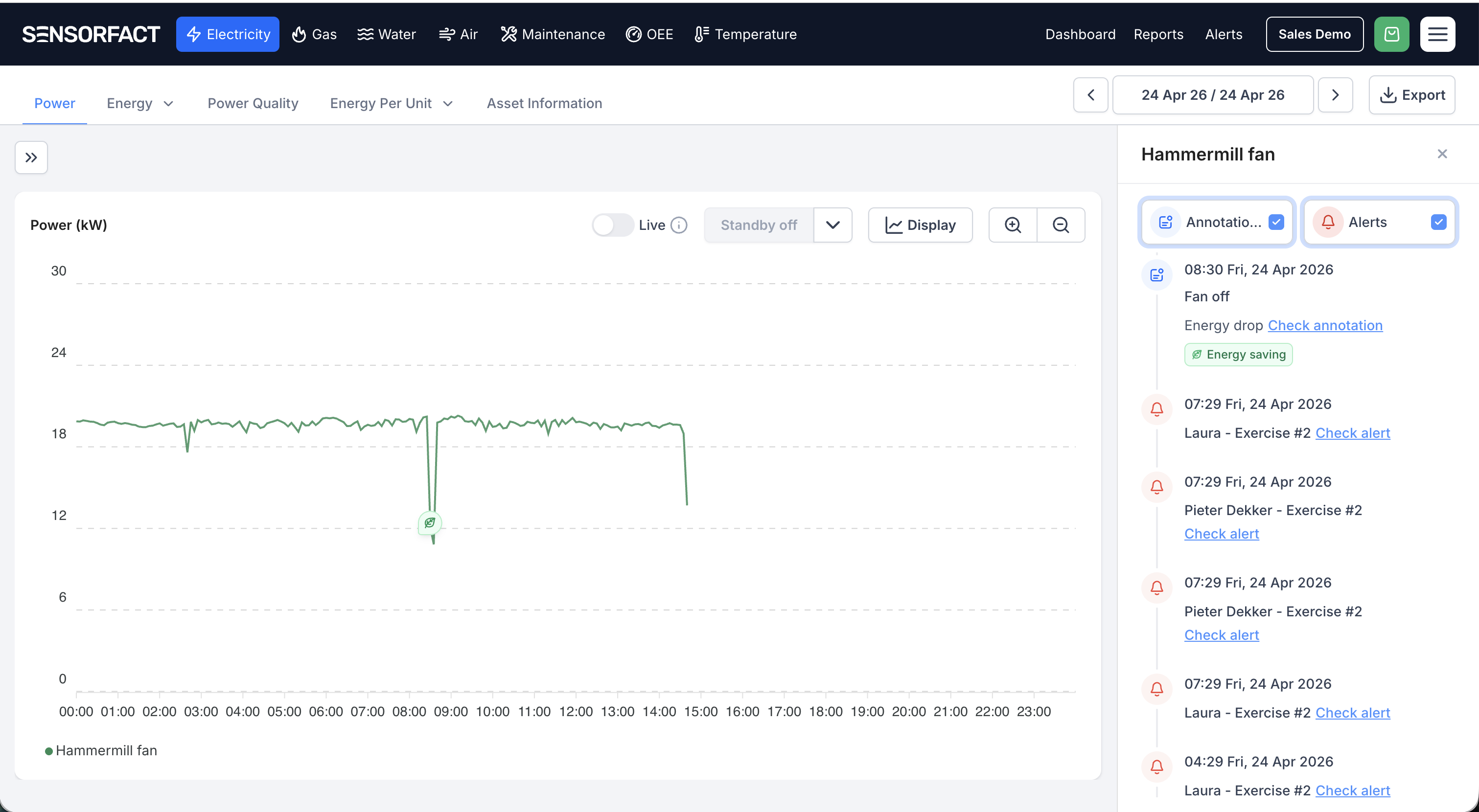
L’Historique des actifs est un volet latéral des onglets Alimentation et Tendances énergétiques qui regroupe toutes les Annotations et Alertes d’un actif donné dans une vue unique, classée par ordre chronologique. Au lieu de passer d’une section à l’autre pour reconstituer ce qui est arrivé à une machine, vous avez tout l’historique au même endroit, à côté du graphique.
Pourquoi l’utiliser ?
-
Une seule source de vérité par actif. Les Annotations et les Alertes figurent sur la même chronologie, vous n’avez donc jamais à comparer deux écrans.
-
Repérer les tendances d’un coup d’œil. Une vue chronologique fait ressortir les problèmes récurrents, relie les alertes aux annotations des opérateurs et montre comment un actif s’est comporté dans le temps.
-
Analyse des causes plus rapide. En cas de problème, remontez la chronologie pour voir exactement ce qui s’est passé, quand, et ce qui a été signalé.
Ouvrir l’Historique des actifs
-
Ouvrez l’onglet Alimentation ou Tendances énergétiques.
-
Dans la liste des actifs à gauche, sélectionnez un seul actif.
-
Cliquez sur le bouton Historique des actifs en haut à droite de la zone du graphique.
-
Le volet latéral s’ouvre avec la liste chronologique des événements de cet actif.
Ce que vous pouvez faire dans le volet
- Filtrer par type d’événement. Utilisez les cases à cocher Annotations et Alertes en haut du
volet pour afficher ou masquer l’une des deux catégories. - Accéder à un événement sur le graphique. Chaque entrée renvoie au moment concerné. Cliquez sur
Vérifier l’annotation ou Vérifier l’alerte pour l’examiner en contexte. - Parcourir tout l’historique. Les événements sont classés du plus récent au plus ancien, avec date et
heure.
Bon à savoir
-
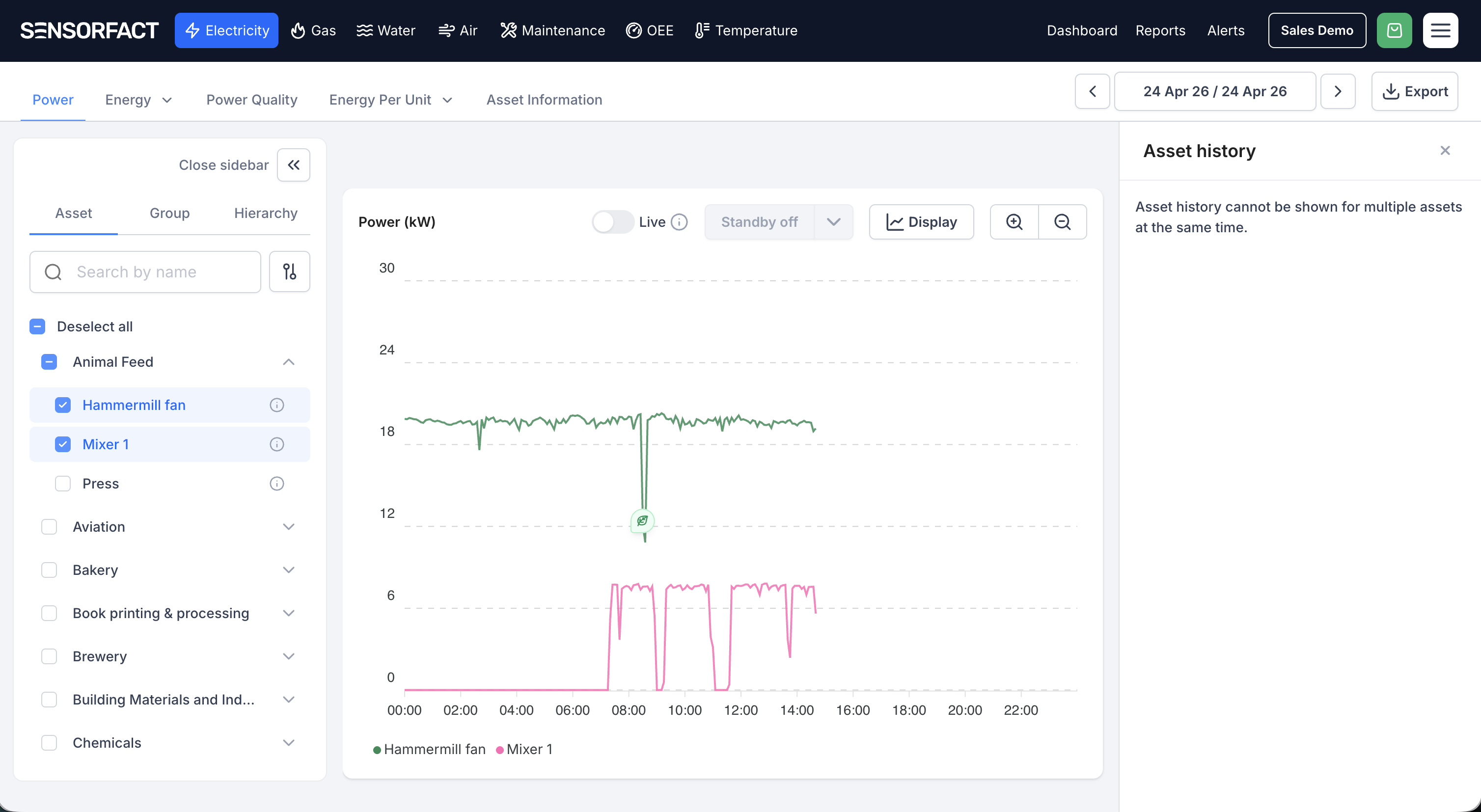
L’Historique des actifs ne fonctionne que si un seul actif est sélectionné. Si vous en sélectionnez deux ou plus, le volet affiche : “Asset history cannot be shown for multiple assets at the same time.” Pour consulter l’historique d’un autre actif, désélectionnez les autres afin que seul celui qui vous intéresse reste coché.
-
Si le volet paraît vide, cliquez sur le bouton “Charger plus” pour charger des événements de périodes antérieures.