![light-4.svg]](https://support.sensorfact.eu/hubfs/light-4.svg)
Was ist die Anlagenhistorie?
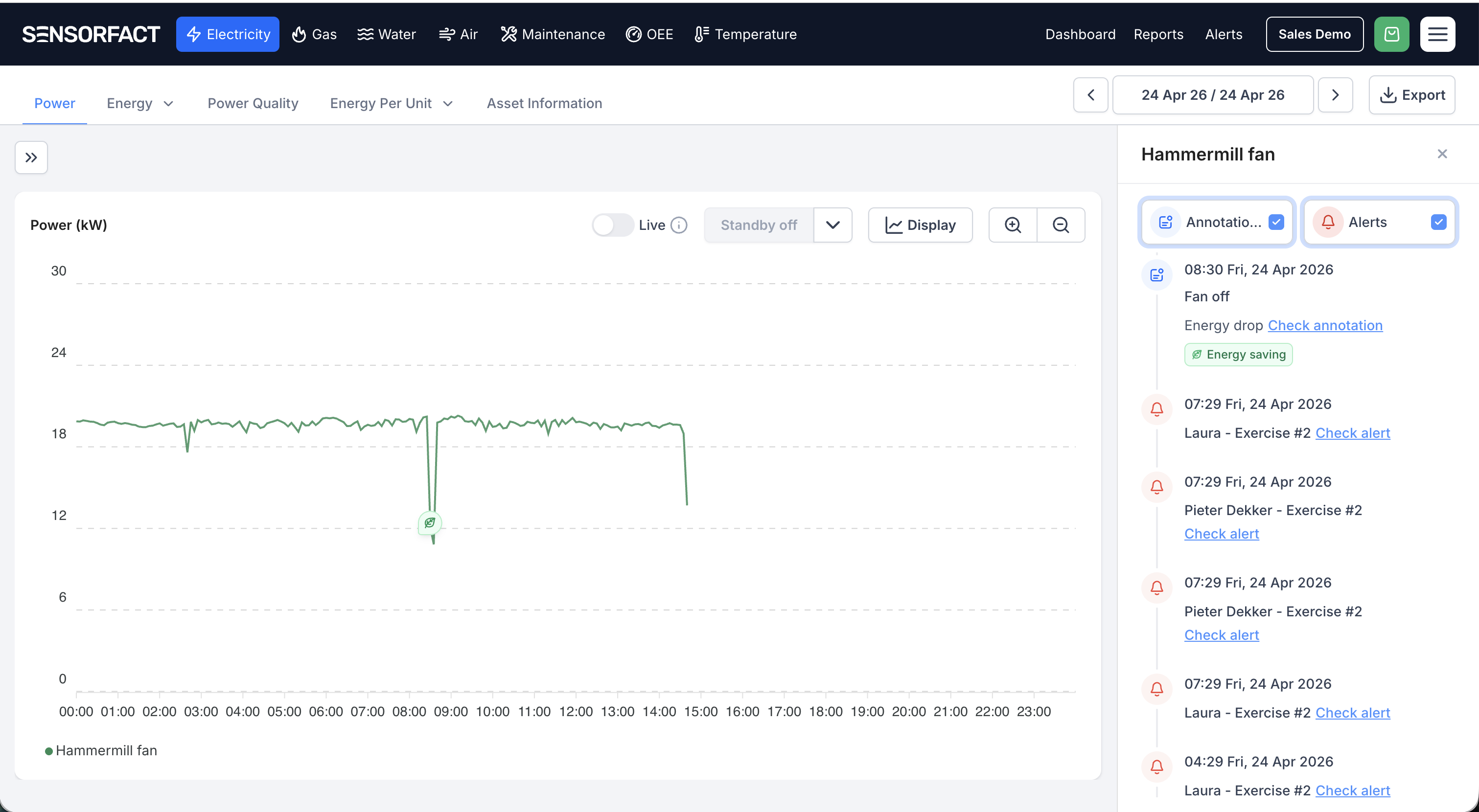
Die Anlagenhistorie ist eine Seitenleiste in den Registerkarten Leistung und Energietrends, die alle Anmerkungen und Warnmeldungen zu einer bestimmten Anlage in einer einzigen, zeitlich geordneten Ansicht zusammenfasst. Statt zwischen Bereichen zu wechseln, um nachzuvollziehen, was mit einer Maschine passiert ist, sehen Sie die gesamte Entwicklung an einem Ort, direkt neben der Grafik.
Warum verwenden?
-
Eine einzige Quelle pro Anlage. Anmerkungen und Warnmeldungen liegen auf derselben Zeitleiste, Sie müssen also nie zwei Bildschirme abgleichen.
-
Muster auf einen Blick erkennen. Eine chronologische Ansicht macht wiederkehrende Probleme sichtbar, verknüpft Warnmeldungen mit Anmerkungen der Bediener und zeigt, wie sich eine Anlage über die Zeit verhalten hat.
-
Schnellere Ursachenanalyse. Wenn etwas schiefgeht, scrollen Sie in der Zeitleiste zurück und sehen genau, was wann passiert ist und was gemeldet wurde.
Anlagenhistorie öffnen
-
Öffnen Sie die Registerkarte Leistung oder Energietrends.
-
Wählen Sie in der Anlagenliste links eine einzelne Anlage aus.
-
Klicken Sie oben rechts im Grafikbereich auf die Schaltfläche Anlagenhistorie.
-
Die Seitenleiste öffnet sich mit einer chronologischen Liste der Ereignisse für diese Anlage.
Was Sie in der Seitenleiste tun können
- Nach Ereignistyp filtern. Verwenden Sie die Kontrollkästchen Anmerkungen und Warnmeldungen oben in der
Seitenleiste, um eine der beiden Kategorien ein- oder auszublenden. - Zu einem Ereignis in der Grafik springen. Jeder Eintrag verweist auf den zugehörigen Zeitpunkt. Klicken Sie auf
Anmerkung überprüfen oder Alarm prüfen, um es im Zusammenhang anzusehen. - Durch die gesamte Historie scrollen. Die Ereignisse sind nach Datum und
Uhrzeit sortiert, das neueste zuerst.
Gut zu wissen
-
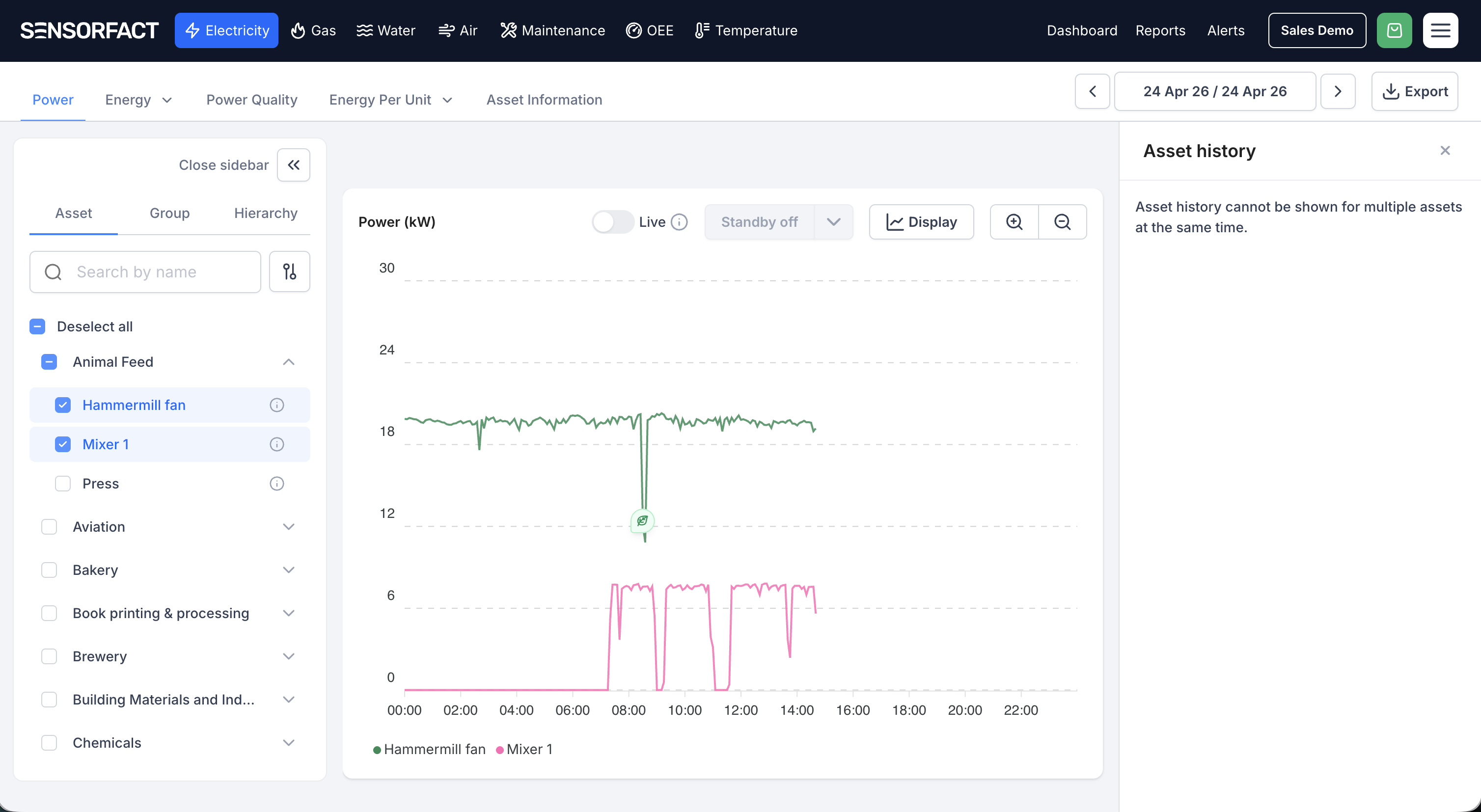
Die Anlagenhistorie funktioniert nur, wenn genau eine Anlage ausgewählt ist. Wählen Sie zwei oder mehr aus, zeigt die Seitenleiste: “Asset history cannot be shown for multiple assets at the same time.” Um die Historie einer anderen Anlage zu sehen, heben Sie die Auswahl der übrigen auf, sodass nur die gewünschte Anlage markiert bleibt.
-
Wirkt die Seitenleiste leer, klicken Sie auf die Schaltfläche “Mehr laden”, um weitere Ereignisse aus früheren Zeiträumen zu laden.