![light-4.svg]](https://support.sensorfact.eu/hubfs/light-4.svg)
Willkommen bei unserem Online-Onboarding-Prozess für Predictive Maintenance Services! Um Ihre Sensoren zu erhalten und mit der Überwachung des Maschinenzustands zu beginnen, müssen Sie zuerst das digitale Onboarding abschließen. Dieser Prozess stellt sicher, dass wir die richtige Hardware versenden und Ihr Dashboard für eine präzise Vibrationsanalyse konfigurieren. Schließen Sie diese Schritte ab, um Verzögerungen beim Versand zu vermeiden.
So funktioniert es
Ihr Onboarding-Betreuer wird den Online-Prozess für Sie einleiten. Folgen Sie den unten stehenden Schritten:
Schritt 1: E-Mails prüfen
Sie erhalten eine Einladungs-E-Mail. Bitte prüfen Sie Ihren Posteingang und den Spam-Ordner.

Schritt 2: Konto erstellen
-
Öffnen Sie die E-Mail und klicken Sie auf die Schaltfläche Konto erstellen.
-
Legen Sie ein Passwort fest und melden Sie sich an.
Schritt 3: Unternehmensdaten überprüfen
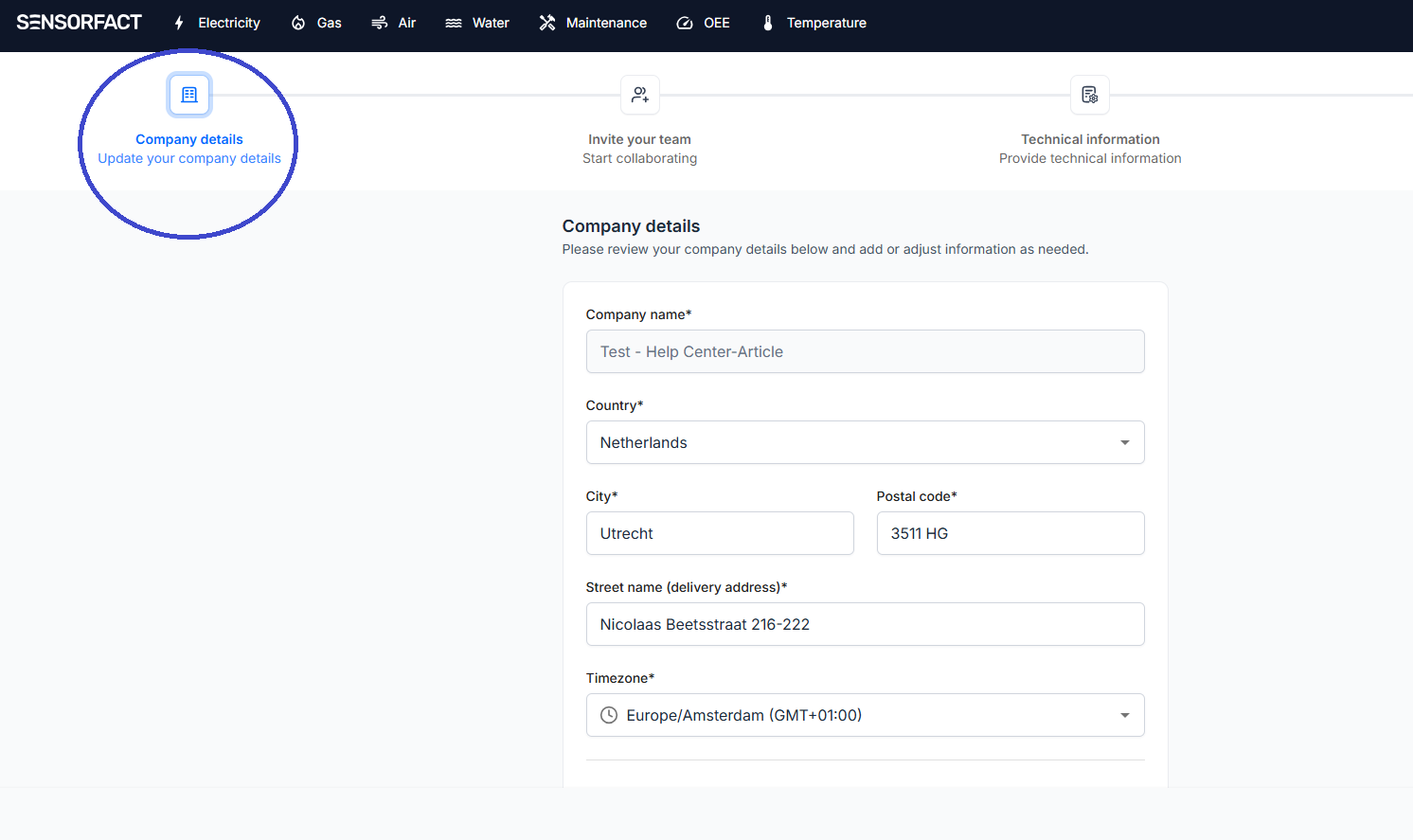
Nach der Anmeldung müssen Sie Ihre Unternehmensdaten kontrollieren:
-
Umsatzsteuer-Identnummer (USt-IdNr.) und Bestellnummer (PO): Die USt-IdNr. ist nur für Unternehmen innerhalb der EU erforderlich. Die Bestellnummer ist optional (wird meist von größeren Organisationen für die Rechnungsstellung benötigt).
-
Rechnungsadresse: Erforderlich für den Abschluss des Onboardings.
-
Lieferadresse: Nur konfigurieren, falls diese von der Standardadresse abweicht.
Schritt 4: Teammitglied einladen (Optional)
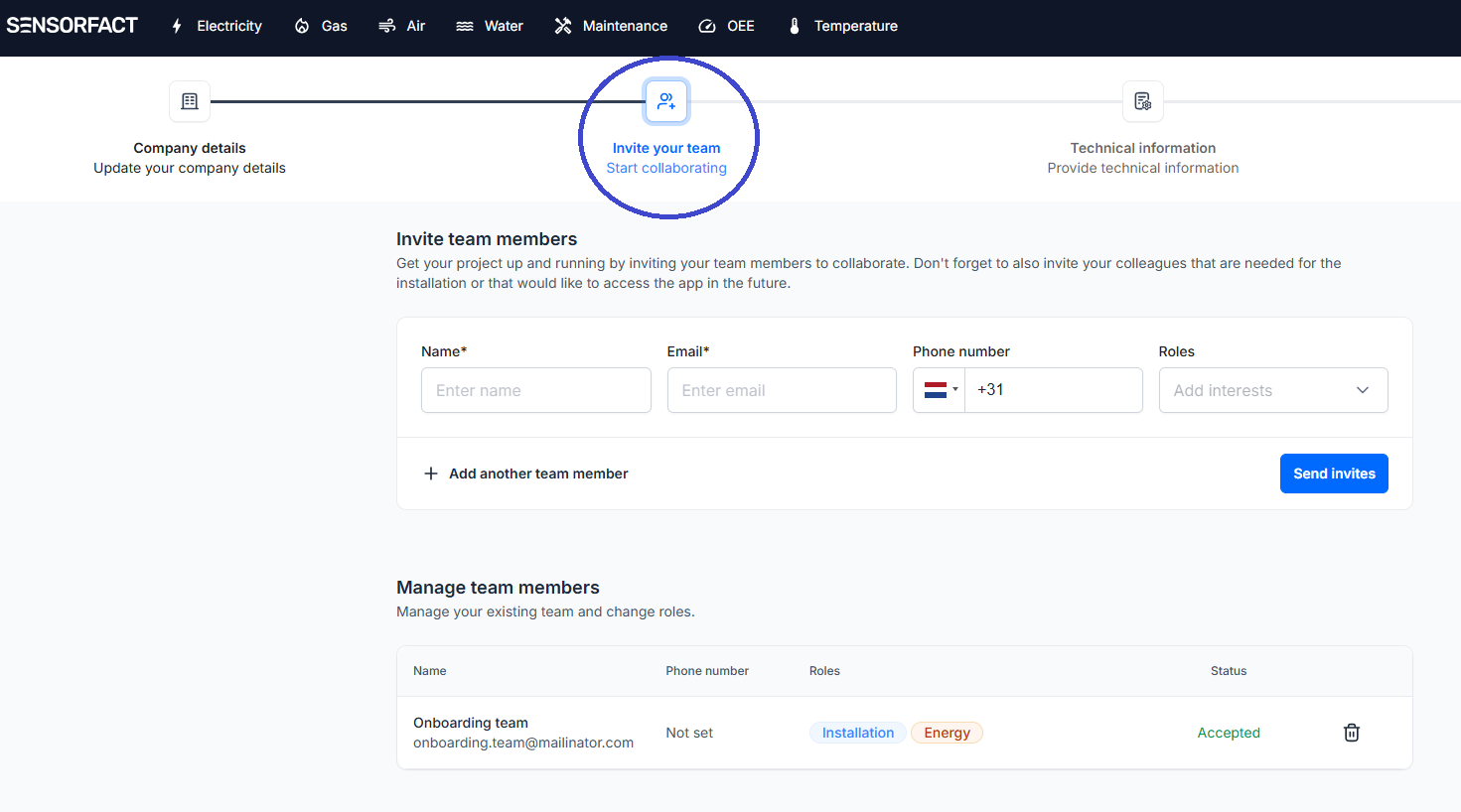
Sie können weitere Teammitglieder einladen und ihnen spezifische Rollen zuweisen. Dies stellt sicher, dass wir bei technischen oder administrativen Rückfragen direkt die richtigen Ansprechpartner erreichen.
Schritt 5: Technische Informationen bereitstellen
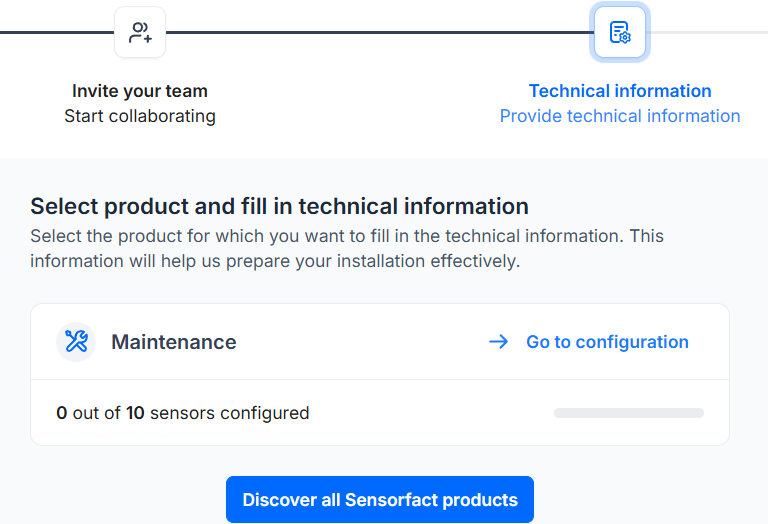
Klicken Sie auf Zur Konfiguration, um Ihre Anlagen (Assets) einzurichten. Die Anzahl der Sensoren wurde bereits basierend auf Ihrem Vertrag voreingestellt.
Anlagen konfigurieren:
-
Anlagenname: Vergeben Sie einen eindeutigen Namen für Ihre Maschine.
-
Anlagentyp: Wählen Sie den Typ aus dem Dropdown-Menü (falls nicht vorhanden, wählen Sie „Unbekannt“).
-
Fundament: Wählen Sie Starr für Maschinen, die auf Beton oder einer sehr steifen Struktur verankert sind; wählen Sie Flexibel für Maschinen auf einer vergleichsweise elastischen Struktur.
-
Leistung (kW): Motorleistung in kW.
-
Komponententyp: Wählen Sie den Typ aus dem Dropdown-Menü (oder „Sonstige“).
-
Komponentenname: Vergeben Sie einen eindeutigen Namen für die Komponente.
-
Motortypenschild RPM: Geben Sie die Nenndrehzahl (U/min) gemäß dem Typenschild des Motors ein.
-
Frequenzregelung: Geben Sie an, ob der Motor einen Frequenzumrichter (VSD) verwendet.
-
Betriebsdrehzahl: Geben Sie die Drehzahl ein, mit der Sie normalerweise arbeiten. Bei variabler Drehzahl geben Sie die minimale Betriebsdrehzahl ein.
-
Sensortyp: Wählen Sie den verwendeten Sensortyp für diese Komponente aus.
-
Nähe zu Stromquellen: Geben Sie den Abstand zwischen dem Sensor und einer Stromquelle (24V/120V/230V) an. Dies gilt nur für Standard-Sensoren (nicht für batteriebetriebene oder ATEX-Sensoren).
-
Bild: Laden Sie ein scharfes Foto der Anlage inklusive der Umgebung hoch.
-
+ Komponente hinzufügen: Verwenden Sie dies, um einen weiteren Sensor an derselben Anlage hinzuzufügen (z. B. für zwei verschiedene Lager).
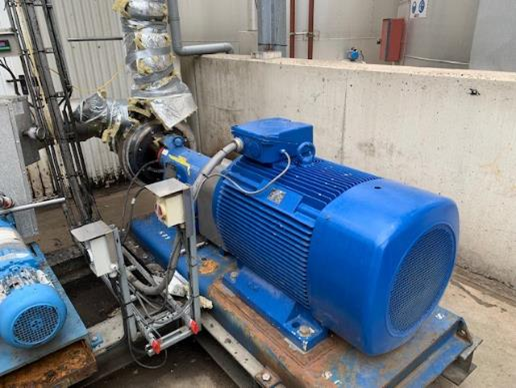
Schritt 6: Prüfen und Speichern
Nachdem Sie alle Anpassungen vorgenommen haben, klicken Sie auf Änderungen speichern.
Schritt 7: Nachbesprechung
Ihr Onboarding-Betreuer wird Sie kontaktieren, um ein Follow-up-Meeting zu vereinbaren. In diesem Gespräch werden die technischen Daten geprüft, die genauen Installationsorte der Sensoren besprochen und die Anzahl der benötigten Bridges verifiziert.