![light-4.svg]](https://support.sensorfact.eu/hubfs/light-4.svg)
Benvenuto al processo di onboarding online per i servizi di manutenzione predittiva! Per ricevere i sensori e iniziare il monitoraggio dei macchinari, è necessario completare la procedura digitale. Questo passaggio garantisce la spedizione dell'hardware corretto e la configurazione della dashboard per un'analisi accurata delle vibrazioni. Completa questi passaggi per evitare ritardi nella spedizione.
Come funziona
Il tuo referente per l'onboarding avvierà la procedura online per te. Segui i passaggi indicati di seguito:
Passaggio 1: Controlla la tua e-mail
Riceverai un'e-mail di invito. Assicurati di controllare la posta in arrivo e la cartella spam.

Passaggio 2: Crea il tuo account
-
Apri l'e-mail e clicca sul pulsante Crea account.
-
Imposta una password e accedi al tuo account.
Passaggio 3: Verifica i dati aziendali
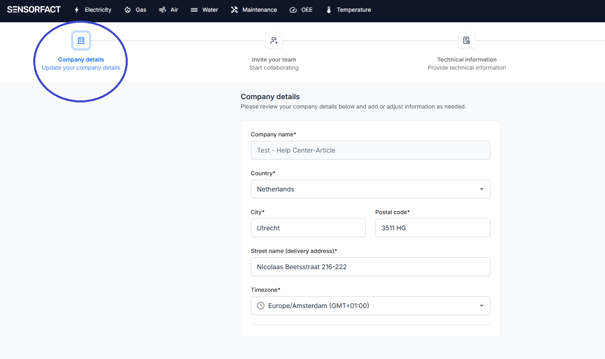
Una volta effettuato l'accesso, controlla i dati della tua azienda:
-
Partita IVA e Numero PO: La partita IVA è obbligatoria solo per le aziende nell'UE. Il numero di ordine d'acquisto (PO) è facoltativo (richiesto solitamente dalle grandi organizzazioni per la fatturazione).
-
Indirizzo di fatturazione: Obbligatorio per completare l'onboarding.
-
Indirizzo di spedizione: Da configurare solo se diverso dall'indirizzo principale.
Passaggio 4: Invita un membro del team (Opzionale)
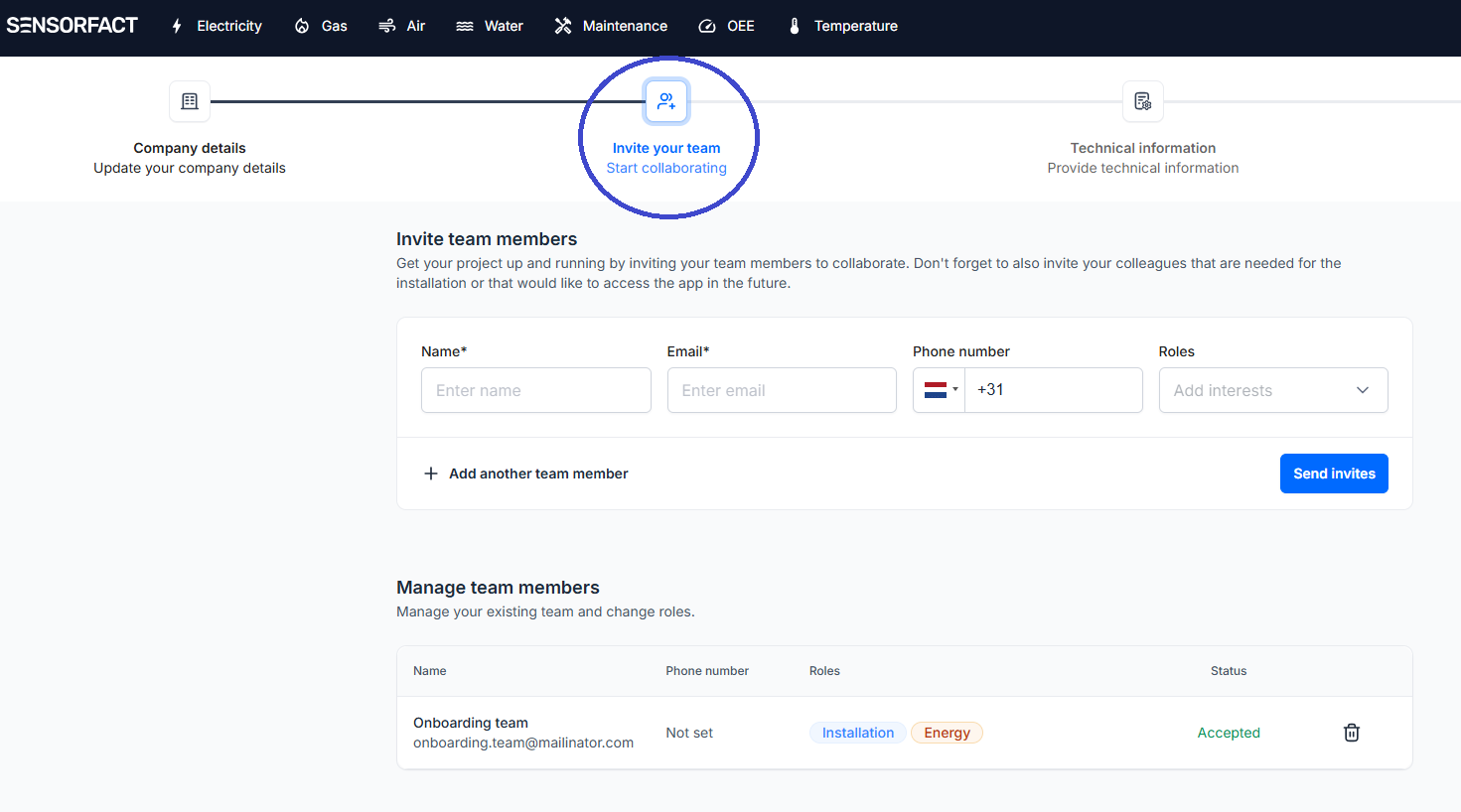
Puoi invitare altri colleghi assegnando loro ruoli specifici in base alle informazioni che devono ricevere. Questo ci permette di contattare le persone giuste per gli aggiornamenti tecnici o amministrativi.
Passaggio 5: Fornisci le informazioni tecniche
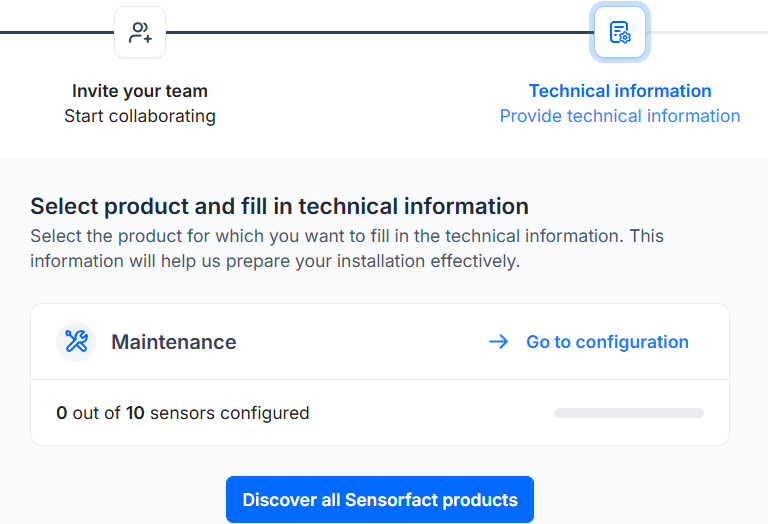
Clicca su Vai alla configurazione per iniziare a configurare i tuoi asset. Il numero di sensori è preimpostato dal tuo referente in base al contratto.
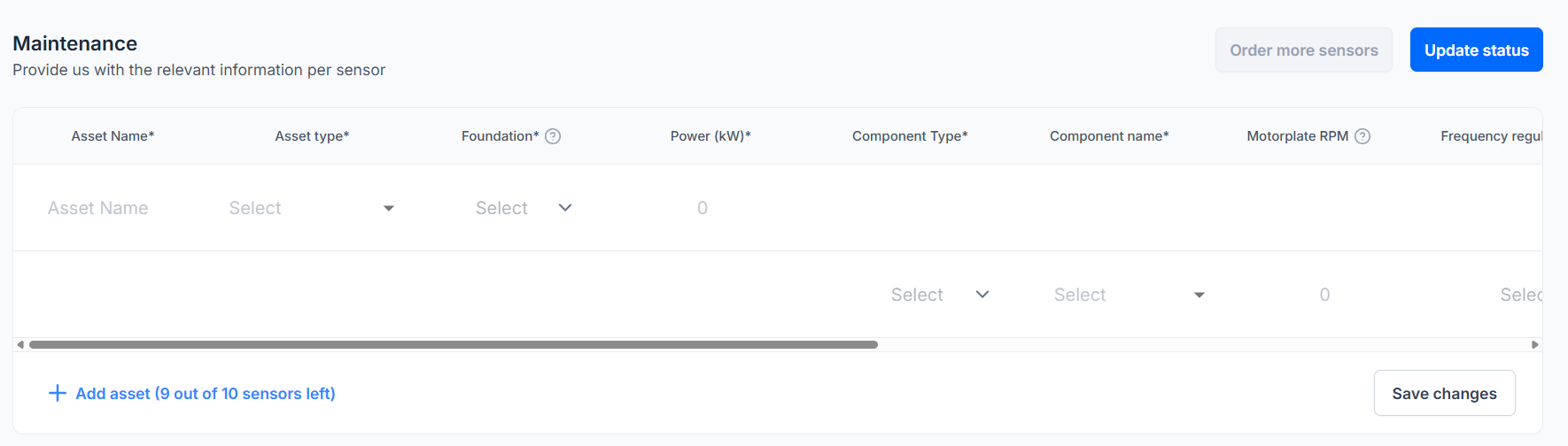
Configura i tuoi Asset:
-
Nome asset: Assegna un nome univoco al macchinario.
-
Tipo di asset: Seleziona la categoria dal menu a tendina (se non presente, seleziona "Sconosciuto").
-
Fondazione: Seleziona Rigida per macchine imbullonate al cemento o strutture rigide; seleziona Flessibile per macchine montate su strutture meno rigide.
-
Potenza (kW): Potenza del motore in kW.
-
Tipo di componente: Seleziona dal menu a tendina (o "Altro").
-
Nome componente: Assegna un nome univoco al componente.
-
RPM di targa: Inserisci i giri al minuto (RPM) indicati sulla targa del motore.
-
Regolazione di frequenza: Indica se il motore utilizza un inverter (VSD).
-
Velocità impostata: Inserisci l'RPM operativo abituale. Se variabile, inserisci l'RPM minimo di esercizio.
-
Tipo di sensore: Seleziona il modello di sensore utilizzato.
-
Prossimità elettrica: Distanza tra il sensore e una fonte di alimentazione (24V/120V/230V). Valido solo per sensori standard (non per sensori a batteria o ATEX).
-
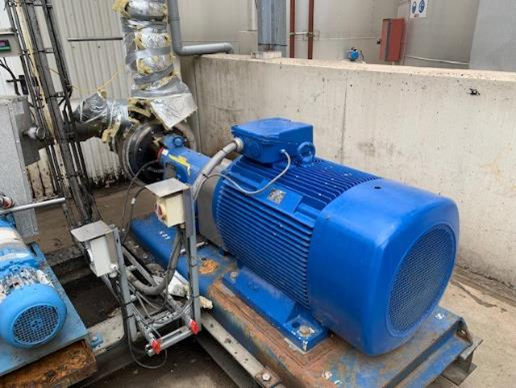
Immagine: Carica una foto nitida dell'asset e dell'ambiente circostante.
-
+ Aggiungi componente: Utilizzalo per aggiungere un altro sensore sullo stesso asset (es. due cuscinetti diversi).
Passaggio 6: Revisione e salvataggio
Dopo le ultime modifiche, clicca su Salva modifiche.
Passaggio 7: Incontro di follow-up
Il tuo referente ti contatterà per fissare un incontro. Durante la riunione, discuterete le informazioni tecniche fornite, riceverai istruzioni su dove installare i sensori e verrà verificato il numero di Bridge necessari.