![light-4.svg]](https://support.sensorfact.eu/hubfs/light-4.svg)
Konfiguracja powodów zatrzymania
Zanim będzie można wyjaśnić, dlaczego maszyna się zatrzymała, trzeba najpierw określić listę dostępnych powodów. Tworzy się je i przypisuje na stronie podlinkowanej tutaj.
Wytyczne dotyczące konfiguracji
Zalecamy przypisanie od 6 do 9 powodów na zasób. Zbyt wiele opcji często prowadzi do mniej trafnego wyboru powodów zatrzymania przez operatorów. Obowiązuje sztywny limit 20 powodów
Zrozumienie kategorii zatrzymań
Każdy utworzony powód należy do jednej z trzech kategorii. Kategoria decyduje o tym, jak przestój wpływa na dane OEE:
- Planowany czas przestoju:
Są to zaplanowane przerwy, w których nie przewidziano produkcji (na przykład przerwy świąteczne, przerwy obiadowe lub zebrania). Ten czas nie wlicza się do planowanego czasu produkcji, dlatego takie zatrzymania nie wpływają na wynik OEE. - Regularne przestoje operacyjne:
Są to opóźnienia wynikające z normalnej pracy (na przykład zmiany produktu, wymagane czyszczenie lub rutynowe przeglądy). Takie zatrzymania wpływają na Dostępność i wynik OEE, ponieważ oznaczają cenny czas, który można odzyskać dzięki usprawnieniu procesów. - Nieoczekiwany przestój:
Są to niezaplanowane przerwy zakłócające produkcję (na przykład awarie urządzeń, uszkodzenia pomp lub wady materiału). Te straty również wpływają na Dostępność i wynik OEE.
Wskazówka dotycząca wyboru kategorii: Kuszące bywa zaklasyfikowanie większej liczby zatrzymań jako Planowany czas przestoju, niż jest to ściśle zgodne z prawdą, ponieważ podnosi to wynik OEE i poprawia obraz wyników na papierze. Warto pamiętać, że OEE nie jest ćwiczeniem w osiąganiu jak najwyższej liczby. Celem jest zrozumienie, gdzie procesy można poprawić, i wykorzystanie tych danych jako narzędzia ciągłego doskonalenia.
Wyjaśnianie przestojów
Widok operatora
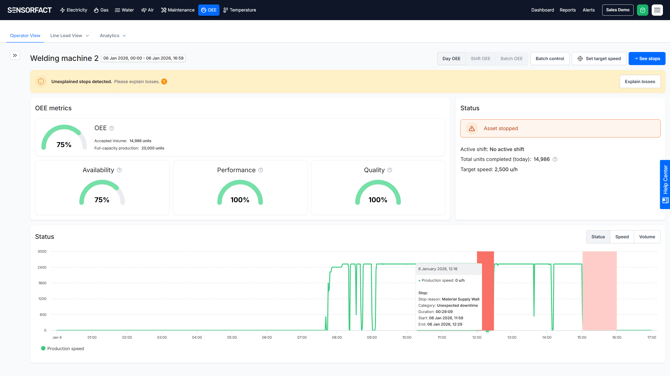
Widok operatora informuje użytkowników o przestojach, aby mogli podać niezbędny kontekst każdego zdarzenia. Gdy zostanie wykryte zatrzymanie lub gdy z ostatnich 24 godzin pozostają niewyjaśnione zatrzymania, u góry ekranu pojawia się żółty baner. Zatrzymania są też widoczne na wykresie stanu na dole pulpitu nawigacyjnego.
Wyjaśnianie zatrzymania
Kliknij bezpośrednio zatrzymanie na wykresie lub wybierz “Wyjaśnij straty” w żółtym banerze. Wybierz z listy odpowiedni, wcześniej skonfigurowany powód. Po zapisaniu zatrzymanie na wykresie przyjmuje kolor swojej kategorii. Operator może też dodać notatkę w polu tekstowym, aby podać więcej szczegółów, oraz podzielić zatrzymanie, aby wskazać osobny powód dla każdej części. Uwaga: zatrzymanie można podzielić dopiero wtedy, gdy już się zakończyło.
Domyślnie operatorzy nie są proszeni o wyjaśnianie zatrzymań krótszych niż próg mikroprzestoju ani tych, które wypadają poza harmonogramem zmian. Aby zobaczyć i wyjaśnić takie zdarzenia, można je włączyć w Opcjach wyświetlania w panelu zatrzymań.