![light-4.svg]](https://support.sensorfact.eu/hubfs/light-4.svg)
Configurer les raisons d’arrêt
Avant de pouvoir expliquer pourquoi une machine s’est arrêtée, vous devez d’abord définir la liste des raisons disponibles. Vous les créez et les affectez sur la page liée ici.
Consignes de configuration
Nous recommandons d’affecter 6 à 9 raisons par actif. Trop de choix conduit souvent à des raisons d’arrêt moins précises de la part des opérateurs. Une limite stricte de 20 raisons s’applique
Comprendre les catégories d’arrêt
Chaque raison que vous créez appartient à l’une des trois catégories. Cette catégorie détermine l’effet de l’arrêt sur vos données TRS :
- Temps d’arrêt planifié :
Ce sont des interruptions programmées pendant lesquelles aucune production n’est prévue (par exemple fermetures annuelles, pauses déjeuner ou réunions d’équipe). Ce temps n’est pas compris dans le temps de production prévu, et ces arrêts n’ont donc pas d’incidence sur votre score TRS. - Temps d’arrêt des opérations régulières :
Ce sont des retards qui font partie du fonctionnement normal (par exemple changements de produit, nettoyage obligatoire ou contrôles de routine). Ces arrêts ont bien une incidence sur la Disponibilité et le score TRS, car ils représentent du temps précieux qui pourrait être récupéré grâce à des améliorations de procédé. - Temps d’arrêt imprévu :
Ce sont des interruptions non programmées qui perturbent la production (par exemple pannes d’équipement, défaillances de pompe ou défauts matière). Ces pertes ont également une incidence sur la Disponibilité et le score TRS.
Conseil sur le choix des catégories : Il est tentant de classer en Temps d’arrêt planifié plus d’arrêts qu’il ne serait strictement exact, car cela augmente le score TRS et donne de meilleurs résultats sur le papier. Rappelez-vous que le TRS n’est pas un exercice visant à atteindre le chiffre le plus élevé possible. L’objectif est de comprendre où les procédés peuvent être améliorés et d’utiliser ces données comme outil d’amélioration continue.
Expliquer les temps d’arrêt
Vue opérateur
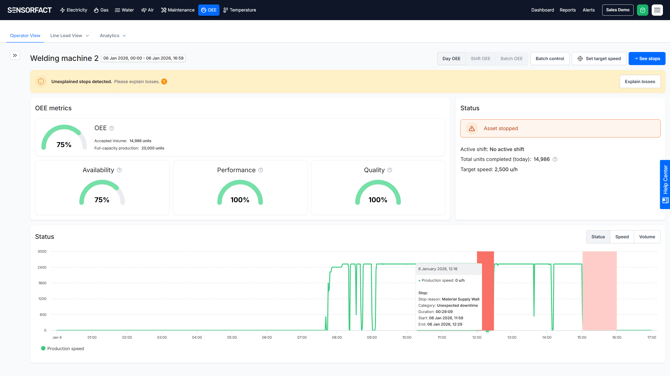
La vue opérateur signale les temps d’arrêt aux utilisateurs afin qu’ils fournissent le contexte nécessaire pour chaque événement. Dès qu’un arrêt est détecté, ou s’il reste des arrêts inexpliqués des 24 dernières heures, une bannière jaune apparaît en haut de l’écran. Les arrêts sont également représentés dans le graphique d’état en bas du tableau de bord.
Expliquer un arrêt
Cliquez directement sur l’arrêt dans le graphique ou sélectionnez “Expliquer les pertes” dans la bannière jaune. Choisissez dans la liste la raison préconfigurée appropriée. Une fois enregistré, l’arrêt prend dans le graphique la couleur de sa catégorie. L’opérateur peut également ajouter une note dans le champ de saisie pour préciser. Il peut aussi scinder l’arrêt afin d’indiquer une raison distincte pour chaque partie. Remarque : un arrêt ne peut être scindé qu’une fois terminé.
Par défaut, les opérateurs ne sont pas invités à expliquer les arrêts plus courts que le seuil de micro-arrêt ou situés en dehors du planning des équipes. Si vous souhaitez voir et expliquer ces événements, vous pouvez les activer via les Options d’affichage du tiroir des arrêts.