![light-4.svg]](https://support.sensorfact.eu/hubfs/light-4.svg)
Prima di iniziare
- Il KPI sull’efficienza energetica deve già esistere. Veda Monitorare l’efficienza energetica con le Tendenze dell’energia per unità.
- Verifichi la frequenza impostata sul KPI: giornaliera o mensile. I periodi inseriti devono corrispondere.
- Le unità prodotte devono essere numeri interi. I decimali non sono ancora supportati.
Istruzioni passo passo
Inserire i dati di produzione manualmente
- Apra il pannello laterale nella vista del KPI.
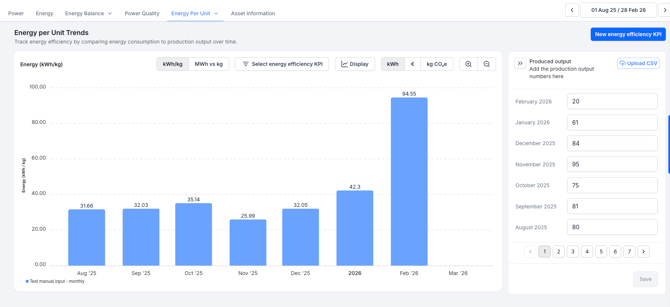
- Individui i campi dei dati di produzione per la frequenza impostata, giornaliera o mensile.
- Inserisca i dati di produzione nei campi.
- Clicchi su ‘Salva’.
Importare i dati di produzione da un file CSV
- Clicchi sul pulsante di importazione CSV. Si apre la finestra di importazione.
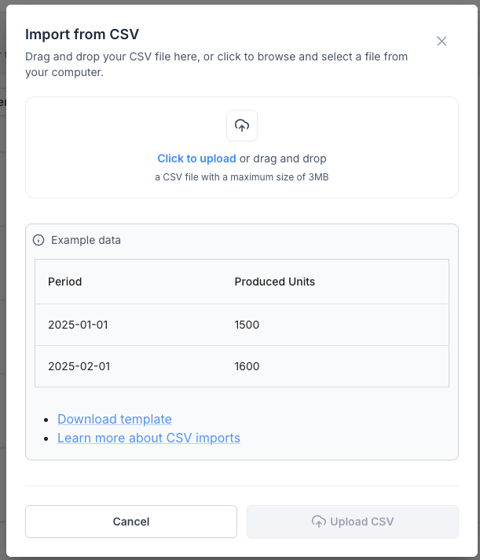
- (Facoltativo) Scarichi il file CSV di esempio dalla finestra.
- Compili i dati nel file usando esattamente i nomi di colonna Period e Produced Units
- Con la frequenza mensile: imposti la data di “Period” al 1° del mese (per esempio 01/01/2026)
- Salvi il file in formato CSV.
- Alleghi il file nella finestra
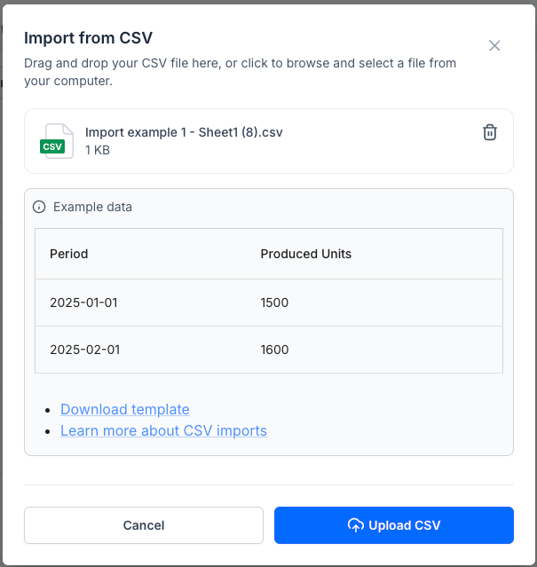
- Clicchi su ‘Carica CSV’.
- Controlli i dati nella finestra di anteprima. Le righe che non possono essere importate sono elencate nella scheda ‘Errori’.
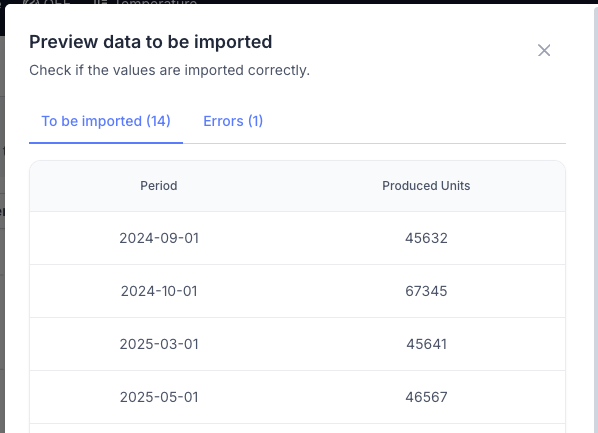
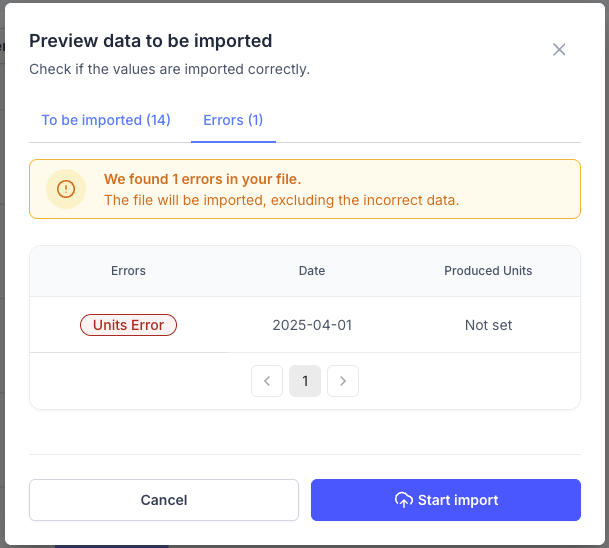
- Clicchi su ‘Avviare l’importazione’.
Compare una conferma con il numero di righe importate.
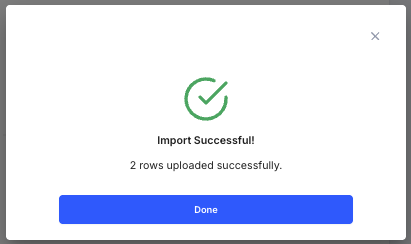
Nota: può modificare i dati in seguito nel pannello laterale oppure eseguendo una nuova importazione CSV.
Formattare il file CSV
- Usi esattamente i nomi di colonna, maiuscole comprese: Period e Produced Units.
- Inserisca ogni periodo una sola volta. Periodi duplicati (per esempio 2025-12-01 due volte) bloccano l’intero caricamento.
- Period deve rispettare uno dei formati seguenti:
- yyyy-mm-dd
- yyyy/mm/dd
- dd-mm-yyyy
- dd/mm/yyyy
- d/m/yyyy
- d-m-yyyy
- Su un KPI mensile imposti sempre il giorno al 1°. Per gennaio 2026 usi 01/01/2026. Una data come 15/01/2026 non viene accettata.
Mese Formato corretto Formato errato maggio 2025 01-05-2025 14-05-2025 giugno 2025 2025/06/01 2025/06/28 luglio 2026 1/7/2026 15/7/2026 - Inserisca Produced Units come numeri, non come testo, e senza decimali.
- È possibile caricare solo file CSV.
E se non funziona?
- Il caricamento viene rifiutato — controlli se ci sono periodi duplicati e nomi di colonna che non corrispondono esattamente.
- Dopo l’importazione mancano delle righe — apra la scheda ‘Errori’ nella finestra di anteprima per vedere quali righe sono state rifiutate e perché.
- I dati mensili finiscono nel periodo sbagliato — il giorno in Period deve essere il 1° del mese.
- Il file non viene accettato affatto — lo salvi come file CSV, non come XLSX.