![light-4.svg]](https://support.sensorfact.eu/hubfs/light-4.svg)
Bevor Sie beginnen
- Der Energieeffizienz KPI muss bereits vorhanden sein. Siehe Energieeffizienz mit Energie-pro-Einheit-Trends überwachen.
- Prüfen Sie, welche Frequenz für den KPI eingestellt ist: täglich oder monatlich. Die eingegebenen Zeiträume müssen dazu passen.
- Produzierte Einheiten müssen ganze Zahlen sein. Dezimalstellen werden noch nicht unterstützt.
Schritt-für-Schritt-Anleitung
Produktionszahlen manuell eingeben
- Öffnen Sie die Seitenleiste in der KPI-Ansicht.
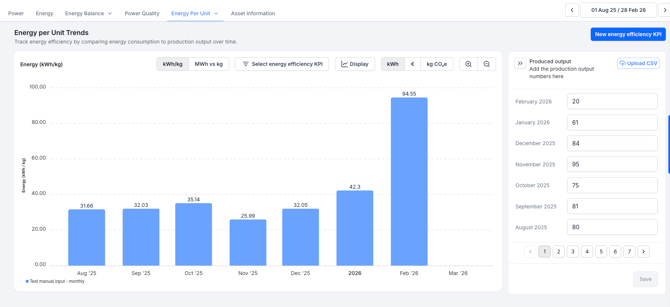
- Suchen Sie die Felder für die Produktionszahlen zur eingestellten Frequenz, täglich oder monatlich.
- Tragen Sie die Produktionszahlen in die Felder ein.
- Klicken Sie auf ‘Speichern’.
Produktionszahlen aus einer CSV-Datei importieren
- Klicken Sie auf die Schaltfläche für den CSV-Import. Das Import-Fenster öffnet sich.
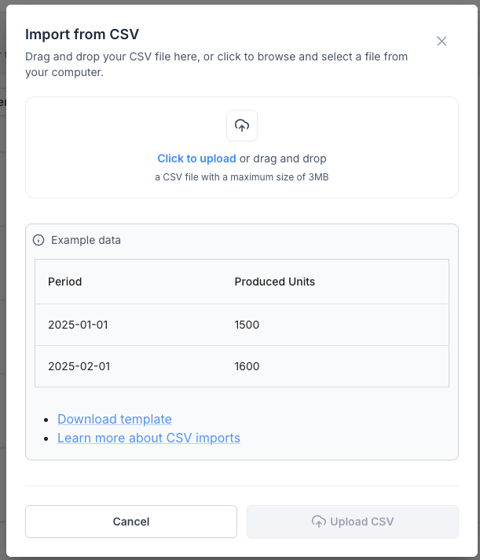
- (Optional) Laden Sie die Beispiel-CSV-Datei aus dem Fenster herunter.
- Tragen Sie Ihre Daten in die Datei ein und verwenden Sie dabei exakt die Spaltennamen Period und Produced Units
- Bei monatlicher Frequenz: Setzen Sie das Datum in “Period” auf den 1. des Monats (z. B. 01/01/2026)
- Speichern Sie die Datei als CSV.
- Fügen Sie Ihre Datei im Fenster hinzu
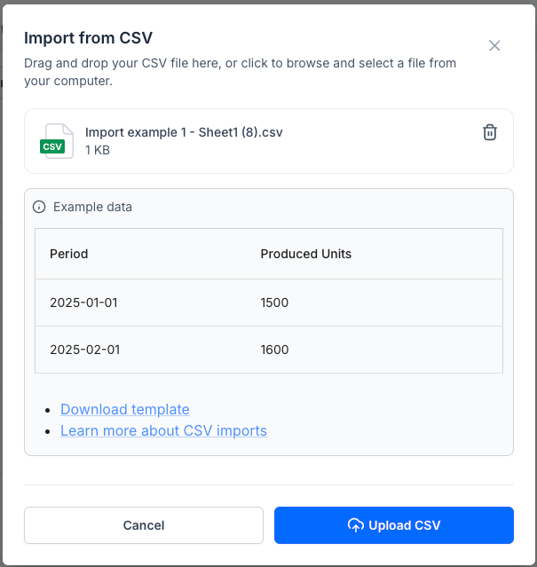
- Klicken Sie auf ‘CSV hochladen’.
- Prüfen Sie die Daten im Vorschaufenster. Zeilen, die nicht importiert werden können, stehen auf der Registerkarte ‘Fehler’.
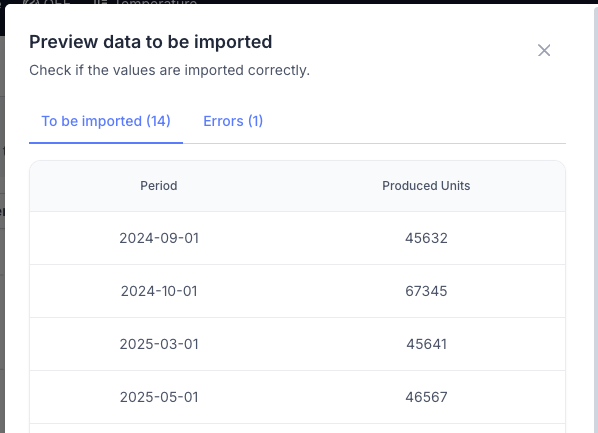
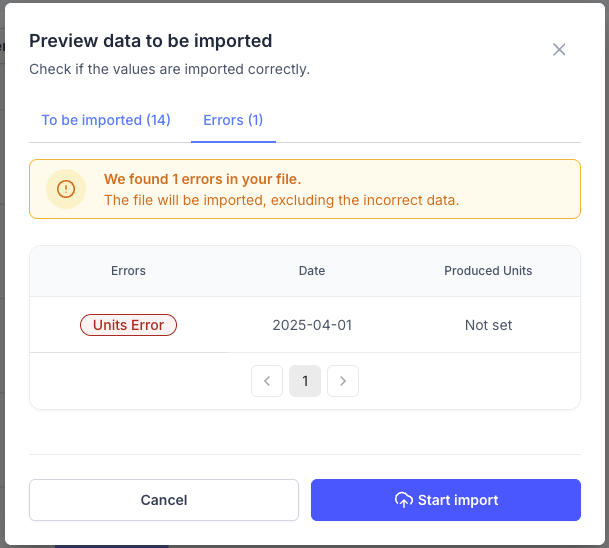
- Klicken Sie auf ‘Import starten’.
Eine Bestätigung zeigt an, wie viele Zeilen importiert wurden.
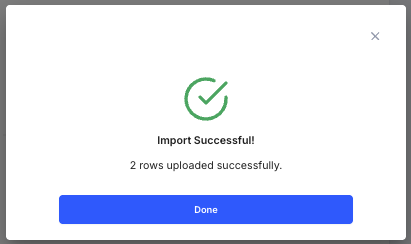
Hinweis: Sie können die Zahlen später in der Seitenleiste oder über einen neuen CSV-Import ändern.
Die CSV-Datei formatieren
- Verwenden Sie exakt die Spaltennamen, einschließlich der Großbuchstaben: Period und Produced Units.
- Geben Sie jeden Zeitraum nur einmal ein. Doppelte Zeiträume (z. B. 2025-12-01 zweimal) blockieren den gesamten Upload.
- Period muss eines der folgenden Formate haben:
- yyyy-mm-dd
- yyyy/mm/dd
- dd-mm-yyyy
- dd/mm/yyyy
- d/m/yyyy
- d-m-yyyy
- Bei einem monatlichen KPI setzen Sie den Tag immer auf den 1. Für Januar 2026 verwenden Sie 01/01/2026. Ein Datum wie 15/01/2026 wird nicht akzeptiert.
Monat Richtiges Format Falsches Format Mai 2025 01-05-2025 14-05-2025 Juni 2025 2025/06/01 2025/06/28 Juli 2026 1/7/2026 15/7/2026 - Geben Sie Produced Units als Zahlen ein, nicht als Text, und ohne Dezimalstellen.
- Es können nur CSV-Dateien hochgeladen werden.
Was, wenn es nicht funktioniert?
- Der Upload wird abgelehnt — prüfen Sie auf doppelte Zeiträume und auf Spaltennamen, die nicht exakt übereinstimmen.
- Nach dem Import fehlen Zeilen — öffnen Sie die Registerkarte ‘Fehler’ im Vorschaufenster, um zu sehen, welche Zeilen abgelehnt wurden und warum.
- Monatszahlen landen im falschen Zeitraum — der Tag in Period muss der 1. des Monats sein.
- Die Datei wird gar nicht akzeptiert — speichern Sie sie als CSV-Datei, nicht als XLSX.