![light-4.svg]](https://support.sensorfact.eu/hubfs/light-4.svg)
Was ist Datumsbereiche vergleichen?
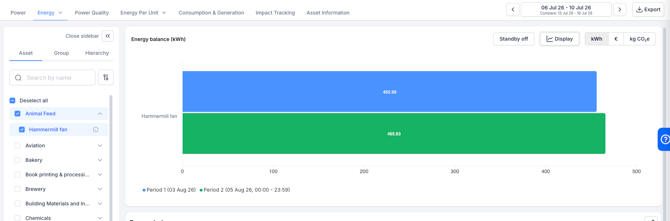
Datumsbereiche vergleichen ist eine Option in der Intervallauswahl. Sie wählen zwei Datumsbereiche und sehen beide im selben Diagramm, statt zwischen zwei Ansichten zu wechseln.
Die Option steht in den Diagrammen für Strom, Gas, Druckluft und Wasser zur Verfügung.
Wie die beiden Bereiche dargestellt werden, hängt vom Diagramm ab:
- Leistung — ein Liniendiagramm, also zwei Linien in unterschiedlichen Farbtönen.
- Energie — ein Balkendiagramm, also nebeneinanderstehende Balken in unterschiedlichen Farbtönen.
- Energiebilanz — ein horizontales Balkendiagramm, also zwei unterschiedliche Farben.
Warum Datumsbereiche vergleichen?
- Prüfen, ob eine Änderung gewirkt hat: Vergleichen Sie die Wochen vor und nach einer Anpassung an einer Maschine, einem Schichtplan oder einem Sollwert.
- Schleichenden Verbrauch erkennen: Vergleichen Sie diesen Monat mit dem gleichen Monat des Vorjahres, um einen langsamen Anstieg zu finden, den eine einzelne Ansicht verbirgt.
- Gleiches mit Gleichem vergleichen: Stellen Sie zwei Produktionswochen mit ähnlicher Ausbringung gegenüber, um zu sehen, welche effizienter lief.
Schritt-für-Schritt-Anleitung
- Öffnen Sie das Diagramm für Strom, Gas, Druckluft oder Wasser.
- Öffnen Sie die Intervallauswahl.
- Aktivieren Sie den Schalter 'Datumsbereiche vergleichen'.
- Geben Sie Startdatum und Enddatum des ersten Bereichs ein.
- Geben Sie Startdatum und Enddatum des zweiten Bereichs ein. Hinweis: Beide Bereiche müssen dieselbe Länge haben. Ein einzelner Bereich kann maximal 1 Jahr umfassen.
- Klicken Sie auf 'Datumsangaben übernehmen'.

Was tun, wenn es nicht funktioniert?
- Eine rote Meldung weist darauf hin, dass beide Intervalle dieselbe Länge haben müssen — Ihre Bereiche sind unterschiedlich lang. Passen Sie ein Enddatum an, sodass beide dieselbe Anzahl von Tagen umfassen, und übernehmen Sie erneut.
- Der Vergleich sieht seltsam aus, obwohl die Bereiche gleich lang sind — prüfen Sie, ob beide Bereiche eine vergleichbare Produktion abdecken. Eine Betriebsferienwoche neben einer vollen Produktionswoche zeigt einen großen Unterschied, der nichts mit Ihrer Änderung zu tun hat.