![light-4.svg]](https://support.sensorfact.eu/hubfs/light-4.svg)
Warum virtuelle Assets nutzen?
-
Vollständige Werksabbildung: Erhalten Sie eine lückenlose Darstellung des Energieflusses im Energy Flow-Diagramm, auch wenn nicht alle Anlagen direkt gemessen werden.
-
Automatische Summenbildung: Das System berechnet die Energie für ein virtuelles Asset automatisch, indem es die Daten aller untergeordneten Assets (einschließlich physischer Sensoren) summiert.
-
Verteilungs-Tracking: Nutzen Sie virtuelle Assets für Schaltschränke oder Unterverteilungen, bei denen Sie nur die einzelnen Abgänge messen.
So fügen Sie ein virtuelles Asset hinzu
-
Öffnen Sie das Menü Energiehierarchie unter Einstellungen -> Elektrizitätseinstellungen. (Möchten Sie mehr über die Power Hierarchy erfahren? Lesen Sie hier weiter.)
-
Navigieren Sie zu dem übergeordneten Asset, zu dem das neue virtuelle Asset gehört (z. B. Ihr Hauptstandort).
-
Klicken Sie auf das 3-Punkte-Menü (⋮) bei der Aktion „Virtuelles Asset hinzufügen“.
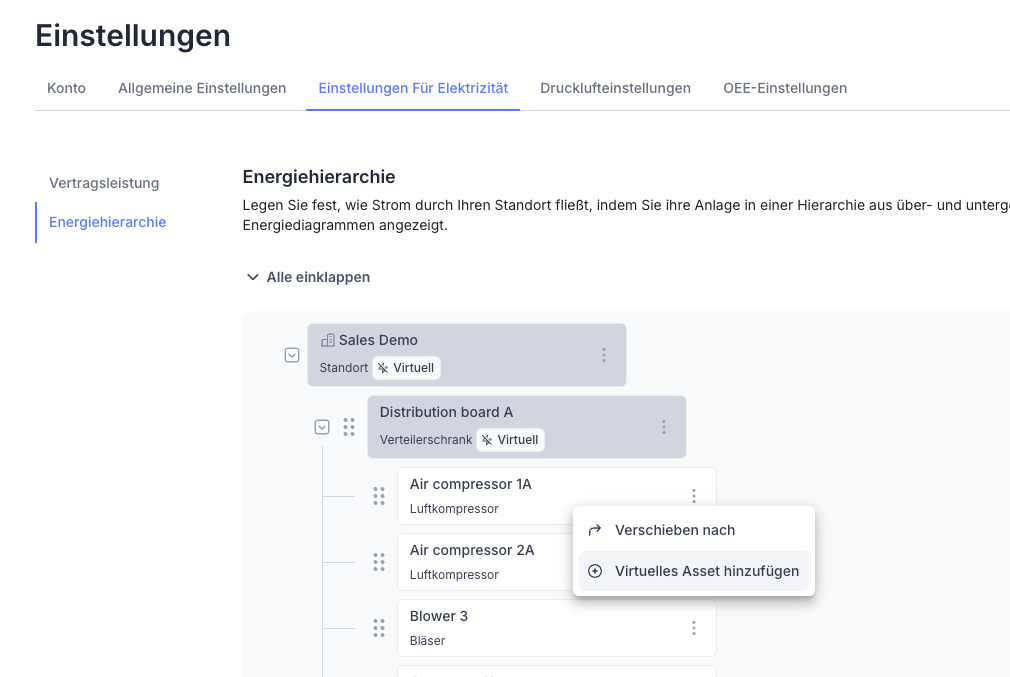
-
Vergeben Sie einen Namen und einen Asset-Typ.
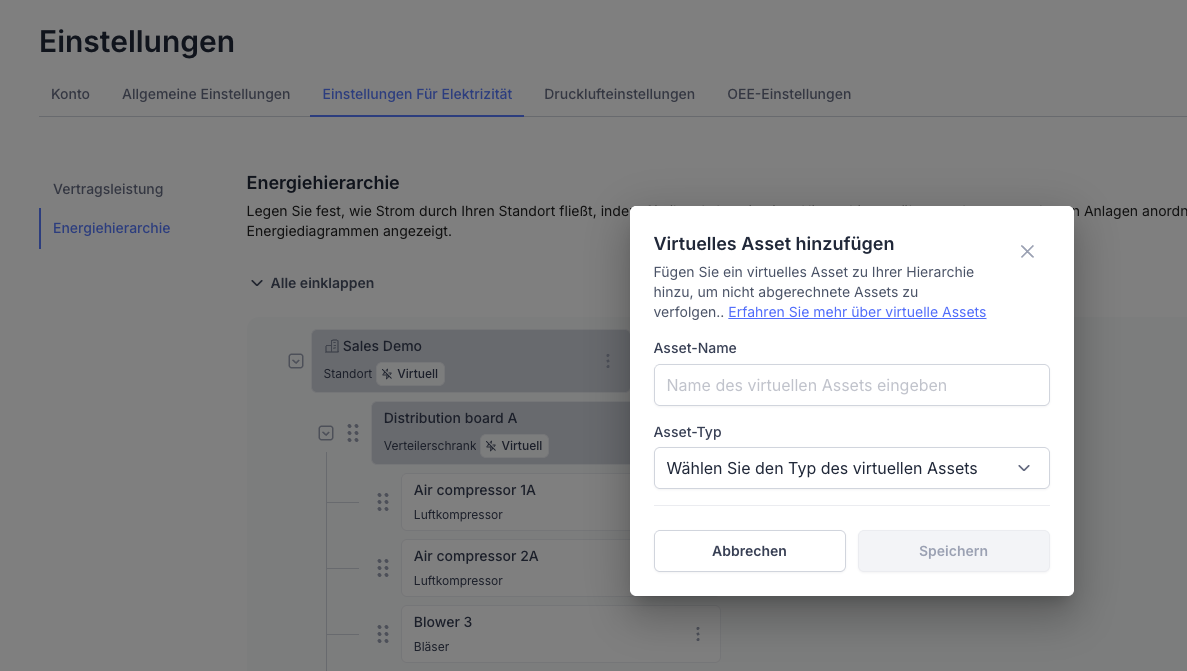
-
Klicken Sie auf Speichern.
Wo werden virtuelle Assets angezeigt?
Virtuelle Assets sind mit dem Virtuellen Asset-Icon gekennzeichnet, um sie von direkt gemessenen Anlagen zu unterscheiden. Sie finden diese im Asset Tree in der Hierarchy-Ansicht sowie im Energy Flow-Diagramm. 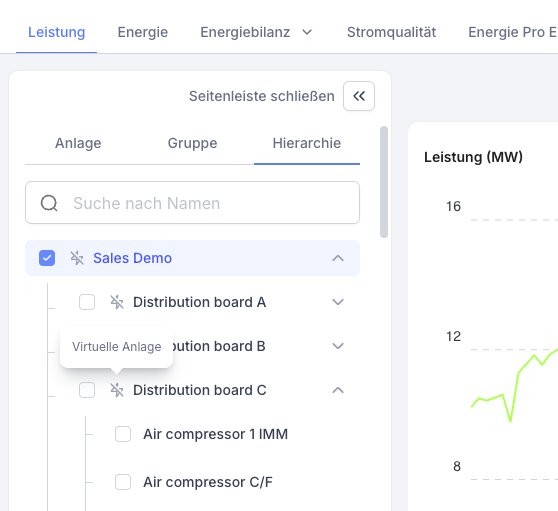
Fehlersuche
-
Virtuelles Asset zeigt „Keine Daten“: Stellen Sie sicher, dass sich physische Assets mit aktiven Sensoren unter dem virtuellen Asset befinden. Wenn die untergeordneten Assets keine Daten haben, bleibt das virtuelle übergeordnete Asset leer.
-
Asset ist an der falschen Stelle: Nutzen Sie die Schaltfläche Bearbeiten in der Power Hierarchy, um das Asset per Drag-and-Drop dem richtigen übergeordneten Asset zuzuordnen.